Lav en video ved hjælp af AI i Content Creator (previously GoDaddy Studio)
Øg engagementet, og udvid din virksomhed online med en unik, personlig video. Øjeblikkelig video bruger automatisering og maskinindlæring til at gøre dine klip og billeder til en fængende video på få tryk.
Bemærk: Øjeblikkelig video er i øjeblikket ikke tilgængelig på Content Creator på internettet. Du finder den i GoDaddy -mobilappen til iOS og Android.
Opret et nyt videoprojekt
- Log på din GoDaddy -mobilapp.
- Tryk på i øverste højre hjørne
 Opret for at starte et nyt projekt.
 - Rul ned, indtil du finder Opret en øjeblikkelig video , og tryk derefter på det videolayout, som du gerne vil starte med.
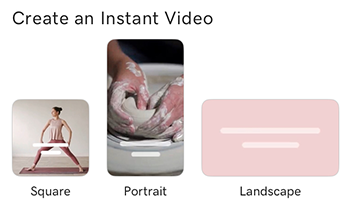
Tilføj medie
- Tilføj videoklip eller fotos et ad gangen ved at vælge dem på din enhed, vores arkivbiblioteker eller din Content Creator -hjemmeside. Du skal muligvis give Content Creator adgang til dit billedbibliotek. Det medie, du har valgt, vises nederst på skærmen.
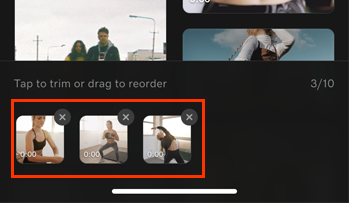
- (Valgfrit) Arranger dine medier i den rækkefølge, du ønsker, at de skal vises i din video.
- Hvis du vil flytte et klip eller billede, skal du trykke på og holde det nede og derefter trække det til en ny placering.
- For at slette et klip eller billede skal du trykke på X i dets øverste højre hjørne.
- (Valgfrit) For at forkorte et videoklip skal du trykke på det og derefter trække tidsindikatorens startpunkt (venstre side) og slutpunktet (højre side) til de rammer, hvor klippet skal starte og slutte. Du accepterer dine ændringer ved at trykke på
 afkrydsningsfelt i øverste højre hjørne.
 - For at kompilere den første version af din video skal du trykke på afkrydsningsfelt i øverste højre hjørne.
Skift stil
Øjeblikkelig video analyserer dine medier og foreslår en videostil. Dette inkluderer en skrifttype, noget "tilslutning" -tekst for at få opmærksomhed i starten af din video, et sæt farver, noget musik og en overgangsstil.
- Du ændrer format ved at trykke på en indstilling. Du får vist den stil, der er anvendt på din video.
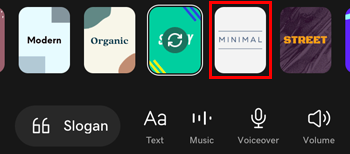
- Hvis du vil vælge en anden kombination af tekst og musik i en stil, skal du trykke gentagne gange på stilen for at gå igennem indstillingerne. Du kan se og høre en forhåndsvisning af hver kombination.
Skift slogan
- For at vælge et andet slogan, skal du trykke på Slogan nederst på skærmen.
- Tryk på den slogantekst, du vil bruge.
Rediger lydindstillinger
Du kan vælge musik uafhængigt af formatet eller føje en voiceover til din video.
- For at ændre eller fjerne musikken skal du trykke på Musik nederst på skærmen.

- Du ændrer musikken ved at trykke på Vælg musik og derefter på den musik, du vil bruge.
- Du fjerner musikken ved at trykke på Fjern musik . Musikken fjernes med det samme.
- For at tilføje en voiceover skal du trykke på Voiceover nederst på skærmen. Du kan optage flere stemmeoptagelser og slette hver enkelt, hvis det er nødvendigt.

- Flyt videoens startindikator til det sted, hvor VoiceOver skal begynde.
- Tryk på
 Optag , og begynd derefter at tale. Videoen afspilles, så du kan matche din stemmeoptagelse med videorammerne.
 - Når du er færdig, skal du trykke på
 Stop . Flyt videoens startindikator til starten af din stemmeoptagelse for at lytte til den.
 - Gentag trin 1 til 3 for hver nye stemmeoptagelse.
- (Valgfrit) For at slette en stemmeoptagelse skal du trykke på tidslinjen, hvor den optagelse, som du vil slette, afspilles. Tryk på Tilbage , og derefter på Fortsæt . Optagelsen slettes, og du kan følge trin 1 til 3 igen for at optage en ny voiceover.
- For at vende tilbage til videoeksempelet skal du trykke på
 nedadgående pil .
- For at justere lydstyrken skal du trykke på Lydstyrke nederst på skærmen.

- Juster lydstyrken på alle videoer, der indeholder lyd, musiknummeret eller din voiceover -optagelse ved at trække den relevante lydstyrkeindikator til venstre eller højre.
- For at vende tilbage til videoeksempelet skal du trykke på nedadgående pil .
Færdiggør din øjeblikkelige video
- For at færdiggøre din video skal du i øverste højre hjørne trykke på flueben . Din video er nu klar til at blive eksporteret og udgivet, eller rediger den mere, hvis du vil.
(Valgfrit) Rediger din video
- Du kan redigere din video på Content Creator -lærredet nu eller når som helst senere. Dette inkluderer:
Gem og eksportér
- For at udgive din video skal du følge trinene for at eksportere dit projekt som en video .
Opret et nyt videoprojekt
- Log på din GoDaddy -mobilapp.
- Tryk på i øverste højre hjørne Opret for at starte et nyt projekt.
- Rul ned, indtil du finder Opret en øjeblikkelig video , og tryk derefter på det videolayout, som du gerne vil starte med.
Tilføj medie
- Tilføj videoklip eller fotos et ad gangen ved at vælge dem på din enhed, vores arkivbiblioteker eller din Content Creator -hjemmeside. Du skal muligvis give Content Creator adgang til dit billedbibliotek. Det medie, du har valgt, vises nederst på skærmen.
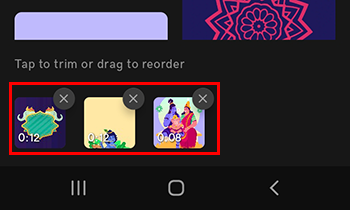
- (Valgfrit) Arranger dine medier i den rækkefølge, du ønsker, at de skal vises i din video.
- Hvis du vil flytte et klip eller billede, skal du trykke på og holde det nede og derefter trække det til en ny placering.
- For at slette et klip eller billede skal du trykke på X i dets øverste højre hjørne.
- (Valgfrit) For at forkorte et videoklip skal du trykke på det og derefter trække tidsindikatorens startpunkt (venstre side) og slutpunktet (højre side) til de rammer, hvor klippet skal starte og slutte. Du accepterer dine ændringer ved at trykke på afkrydsningsfelt i øverste højre hjørne.
- For at kompilere den første version af din video skal du trykke på afkrydsningsfelt i øverste højre hjørne.
Skift stil
Øjeblikkelig video analyserer dine medier og foreslår en videostil. Dette inkluderer en skrifttype, noget "tilslutning" -tekst for at få opmærksomhed i starten af din video, et sæt farver, noget musik og en overgangsstil.
- Du ændrer format ved at trykke på en indstilling. Du får vist den stil, der er anvendt på din video.
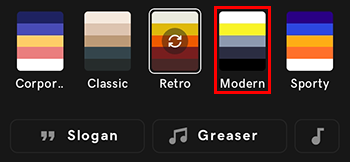
- Hvis du vil vælge en anden kombination af tekst og musik i en stil, skal du trykke gentagne gange på stilen for at gå igennem indstillingerne. Du kan se og høre en forhåndsvisning af hver kombination.
Skift slogan
- For at vælge et andet slogan, skal du trykke på Slogan nederst på skærmen.
- Tryk på den slogantekst, du vil bruge.
Rediger lydindstillinger
Du kan vælge musik uafhængigt af formatet eller føje en voiceover til din video.
- For at ændre musikken skal du trykke på Musik nederst på skærmen.
- Tryk på navnet på den aktuelle musik.
- Fra den liste, der vises, skal du trykke på den nye musik, du vil bruge.
- For at justere lydstyrken skal du nederst på skærmen trykke på Lydstyrke og derefter justere lydstyrken for musiksporet og alle videoer, der indeholder lyd, ved at trække den relevante lydstyrkeindikator til venstre eller højre.
Skift layout
- For at vælge et andet layout, skal du trykke på Format nederst på skærmen.
- Under FORHOLD skal du trykke på det layout, du vil bruge
- Under PLACEMENT vælger du, om din video skal udfylde bredden på din enheds skærm eller passe inden for rammerne af din skærm.
Færdiggør din øjeblikkelige video
- For at færdiggøre din video skal du i øverste højre hjørne trykke på flueben . Din video er nu klar til at blive eksporteret og udgivet, eller rediger den mere, hvis du vil.
(Valgfrit) Rediger din video
- Du kan redigere din video på Content Creator -lærredet nu eller når som helst senere. Dette inkluderer:
Gem og eksportér
- For at udgive din video skal du følge trinene for at eksportere dit projekt som en video .