Rediger en video i Content Creator (previously GoDaddy Studio)
Når du har tilføjet en video , kan du redigere videostørrelse, rotation, længde og mere.
- Log på din GoDaddy -mobilapp.
- Under Hurtige handlinger skal du trykke på Projekter (iOS) eller Administrer projekter (Android) og derefter på det projekt, du vil redigere.
- Tryk på videoen.
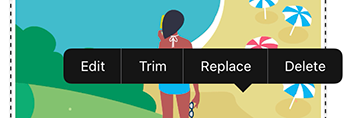
- Fra det viste banner trykker du på Rediger for at foretage justeringer af den eksisterende video, Beskær for at justere videoens start- og slutpunkter, eller Erstat for at fjerne videoen og tilføje en anden.
Hvis du vælger at redigere, kan du i menuen nederst på skærmen:- Tilføj et filter
- Juster indstillinger såsom eksponering, kontrast, mætning og varme
- Rediger størrelsen på videoen
- Juster opacitet (hvor solid eller gennemsigtig din video er)
- Rotér videoen
- Tilføj en nuance
- Skub videoen en pixel ad gangen for at placere den nøjagtigt, hvor du vil have den
- Bland videoen med andre elementer i dit projekt
 afkrydsningsfelt i øverste højre hjørne.
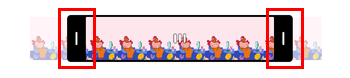
 - Hvis du vælger at trimme din video (juster start- og slutpunkterne), trækker du tidsindikatorens startpunkt (venstre side) og slutpunktet (højre side) i videorammelaget til de rammer, hvor du vil have videoen til start og slut. Tryk på afkrydsningsfelt i øverste højre hjørne.
- Hvis du vælger at udskifte din video, skal du enten optage en ny video fra din telefon, uploade en video fra din computer eller vælge en video fra vores arkivbibliotek. Tryk på afkrydsningsfelt i øverste højre hjørne.
- Log på din Content Creator -konto .
- Rul ned til Dine projekter, og vælg derefter det projekt, du gerne vil arbejde på.
- Vælg den video, du vil redigere.
- For at redigere din video kan du i menuen til højre:
- Tilføj et filter
- Juster indstillinger såsom eksponering, kontrast, mætning og varme
- Juster opacitet (hvor solid eller gennemsigtig din video er)
- Rotér videoen
- Tilføj en nuance
- Bland videoen med andre elementer i dit projekt
- Slå lyden til eller fra, hvis videoen har lyd
- For at trimme din video (juster start- og slutpunkter) skal du vælge øverst på skærmen
 Trim . Træk tidsindikatorens startpunkt (venstre side) og slutpunktet (højre side) til de rammer, hvor du ønsker, at videoen skal starte og slutte, og vælg derefter Trim video .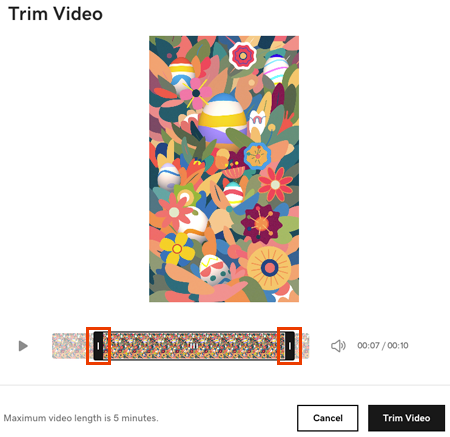
- For at erstatte videoen skal du vælge øverst på skærmen
 Udskift og upload enten en video fra din computer, eller vælg en video fra vores arkivbibliotek.
Relaterede trin
- Hvis du vil tilføje tekst, former, grafik og andre elementer over din video, skal du følge trinene for at føje lag til en video .
- Når du er klar, kan du eksportere dit Content Creator -projekt som en video .