Rediger på Content Creator (previously GoDaddy Studio) -lærredet
Du redigerer dine Content Creator -designs på lærredet. Hver gang du åbner en skabelon eller starter et nyt projekt fra bunden, skal du bruge lærredet.
Her kan du tilføje og redigere tekst, billeder og videoer, arbejde med lagværktøjer som at maskere eller blande baggrunden, justere billedindstillinger og meget mere.
Sådan redigeres et eksisterende projekt:
- Log på din GoDaddy -mobilapp.
- Under Hurtige handlinger skal du trykke på Projekter (iOS) eller Administrer projekter (Android) og derefter vælge et projekt.
Dit lærred ser ud som det nedenunder. Hvert nummererede område forklares længere nede.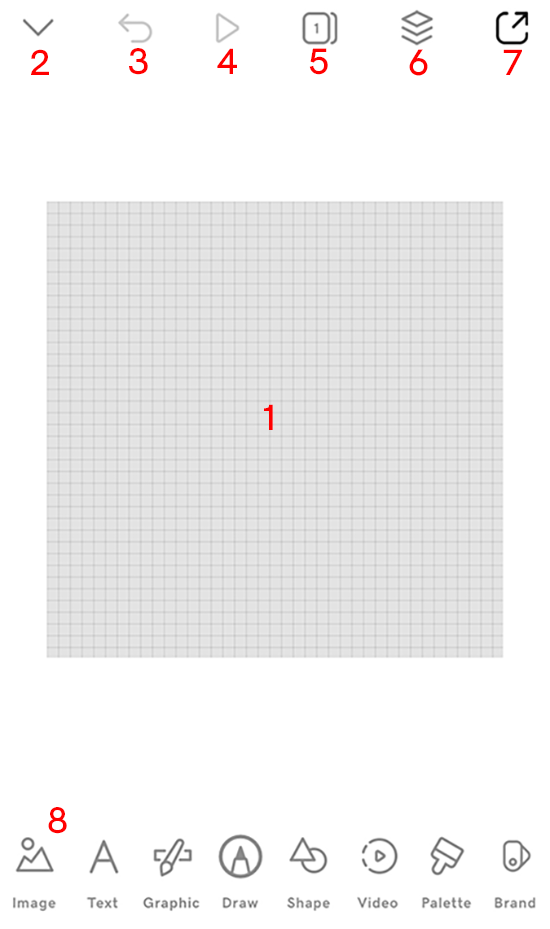
- Lærred: Dette er basen for dit design. Et gråt gitter betyder, at baggrunden er gennemsigtig, men du kan også starte med en farvet baggrund, en video eller et billede.
- Luk projekt: Tryk her for at lukke det projekt, du arbejder på og vende tilbage til din liste over projekter.
- Fortryd: Fortryd dit sidste træk.
- Afspil: Hvis dit design har en video, aktiveres denne, så du kan afspille videoen. Hvis der ikke er nogen video, deaktiveres den.
- Sider: Tilføj flere sider til dit design for at oprette en historie, som du derefter kan eksportere som en video.
- Lag: Skab rigt, unikt design, når du arbejder med lag .
- Eksport: Hvis du vil bruge dit design på din hjemmeside, sociale medier, trykte materialer eller hvor som helst du har brug for det, skal du eksportere det som et statisk billede eller eksportere det som en video , hvis det har flere sider.
- Menuen Værktøjer: Her finder du værktøjer til at opbygge dit design.
- Billeder: Tilføj og rediger billeder for at få et mere engagerende design.
- Tekst: Skift tekst, og arbejd med skrifttyper , for eksempel, upload din egen skrifttype for at få et unikt udseende (kun Content Creator PRO -abonnenter).
- Grafik: Brug grafik og ikoner til visuel interesse og bedre kommunikation.
- Tegn: Vælg en pen og tegn frit.
- Form: Tilføj former for følelsesmæssig og psykologisk effekt, eller for at bryde monotonien og tilføje dybde til dit design.
- Video: Tilføj en video , og rediger eksisterende videoer for at hjælpe med at fortælle en historie.
- Palet: Content Creator leveres med et sæt farvepaletter, som du kan vælge imellem, men du kan også gemme dine egne farvepaletter og derefter anvende en farvepalet til dit design .
- Brand -kit (kun iOS): Når du har konfigureret dit brand -kit , kan du bruge det i dit design .
- Log på din Content Creator -konto .
- Rul ned til Dine projekter , og vælg et projekt, du vil arbejde på.
Dit lærred ser ud som det nedenunder. Hvert nummererede område forklares længere nede.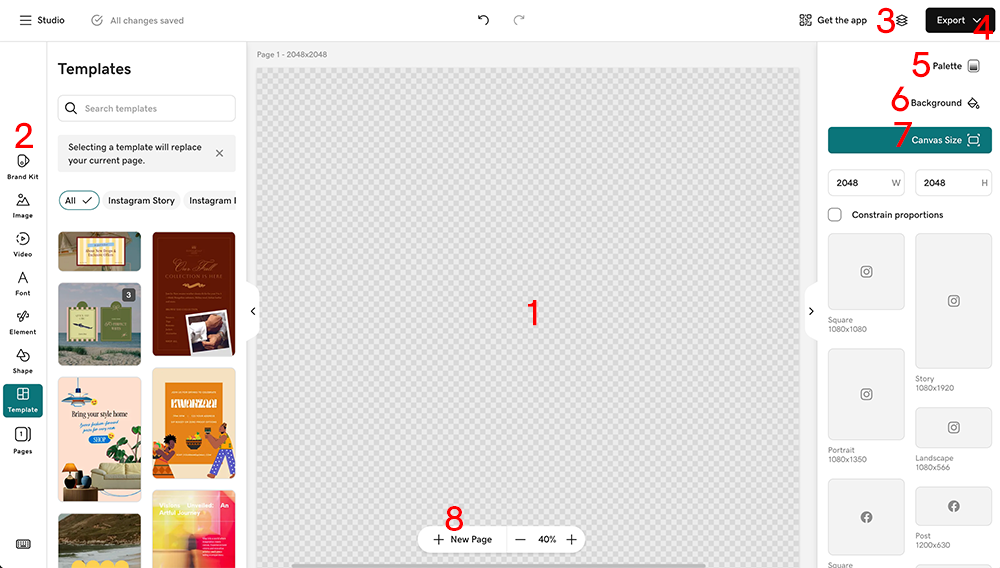
- Lærred: Dette er basen for dit design. Et gråt gitter betyder, at baggrunden er gennemsigtig, men du kan også starte med en farvet baggrund, en video eller et billede.
- Venstre menu: Her finder du værktøjer til at opbygge dit design.
- Brand -kit: Når du har konfigureret dit brand -kit , kan du bruge det i dit design .
- Billeder: Tilføj og rediger billeder for at få et mere engagerende design.
- Video: Tilføj en video , og rediger eksisterende videoer for at hjælpe med at fortælle en historie.
- Skrifttype: Skift tekst, og arbejd med skrifttyper , for eksempel, upload din egen skrifttype for at få et unikt udseende (kun Content Creator PRO -abonnenter).
- Element: Brug grafik og ikoner til visuel interesse og bedre kommunikation.
- Form: Tilføj former for følelsesmæssig og psykologisk effekt, eller for at bryde monotonien og tilføje dybde til dit design.
- Skabelon: Start med en eksisterende skabelon for at fremskynde designprocessen.
- Sider: Tilføj flere sider til dit design for at oprette en historie, som du derefter kan eksportere som en video.
- Lag: Skab rigt, unikt design, når du arbejder med lag .
- Eksport: Hvis du vil bruge dit design på din hjemmeside, sociale medier, trykte materialer eller hvor som helst du har brug for det, skal du eksportere det som et statisk billede eller eksportere det som en video , hvis det har flere sider.
- Palet: Content Creator leveres med et sæt farvepaletter, som du kan vælge imellem, men du kan også gemme dine egne farvepaletter og derefter anvende en farvepalet til dit design .
- Projektbaggrund: Skift din designbaggrund til en farve, eller gør den gennemsigtig. Gennemsigtige baggrunde er nyttige, når du har brug for dit design til at arbejde på tværs af flere sammenhænge, f.eks. Lys baggrund, mørk baggrund, fotos eller videoer, for eksempel når du designer et logo .
- Lærredstørrelse: Vælg mellem de angivne lærredstørrelser, eller angiv en brugerdefineret størrelse.
- Tilføj sider: Dette er en anden måde at nemt tilføje flere sider til dit projekt.