Tilføj og vis sider i Content Creator (previously GoDaddy Studio)
Dine Content Creator -projekter kan have en eller flere sider. Du kan derefter eksportere dit projekt som en video, der viser hver side som en separat ramme, eller eksportere hver side separat som et statisk billede.
Vælg din enhed for at finde ud af, hvordan du får vist og tilføjer sider.
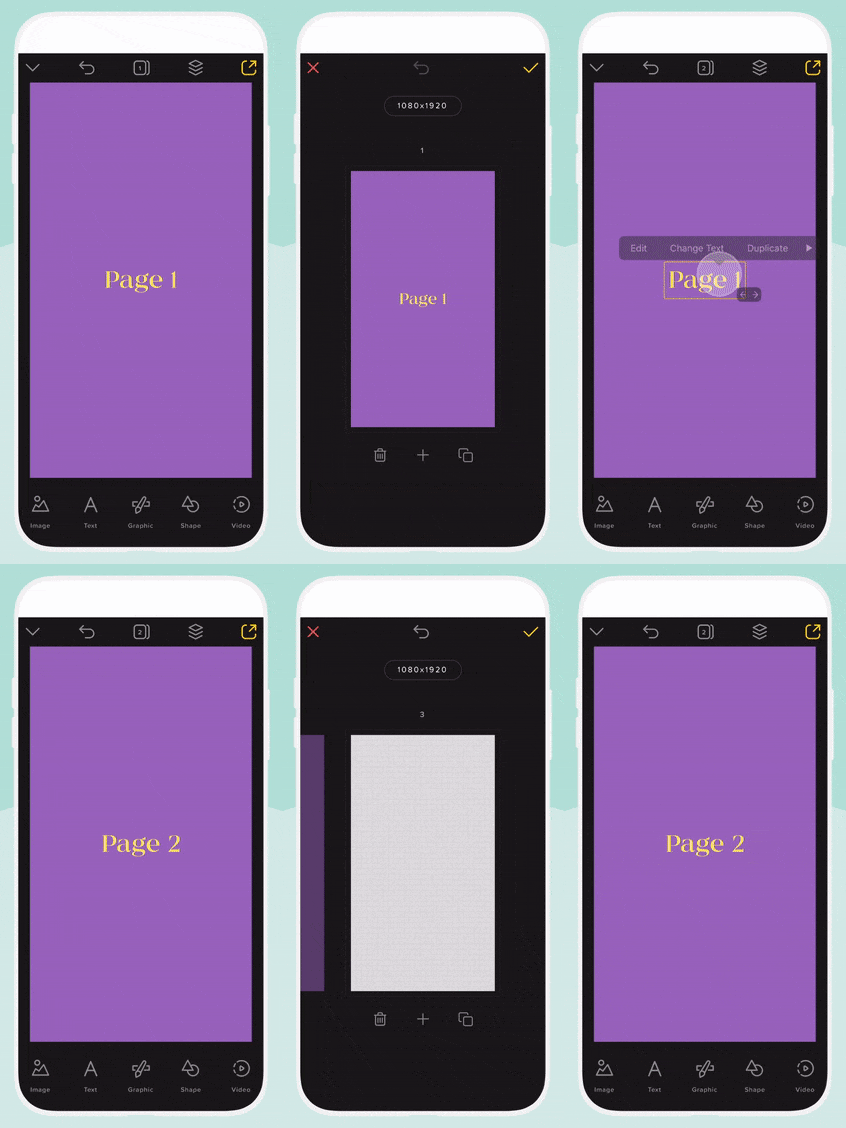
- Log på din GoDaddy -mobilapp.
- Under Hurtige handlinger skal du trykke på Projekter (iOS) eller Administrer projekter (Android) og derefter vælge et projekt.
- Øverst på skærmen skal du trykke på
 Sider .
 - Hvis du vil duplikere en eksisterende side, skal du rulle til den side, du vil duplikere og derefter trykke på
 Dupliker . Den nye side vises til højre for den oprindelige side.
For at tilføje en ny tom side skal du trykke på + . Et nyt tomt lærred vises til højre for den originale side. - Hvis du vil flytte siden til en ny position, skal du trykke på og holde på siden og derefter trække den til den nye position.
- Bekræft dine ændringer ved at trykke på øverst til højre
 flueben .
Når først den er oprettet, kan du redigere din nye side som normalt.
- Log på din Content Creator -konto .
- Vælg det projekt, du vil arbejde på.
- I menuen til venstre skal du vælge Sider .
- Hvis du vil duplikere en eksisterende side, skal du rulle til den side, du vil duplikere og derefter vælge
 Dupliker . Den nye side vises under den oprindelige side.
For at tilføje en ny tom side skal du trykke på + nederst på sidelisten. Et nyt tomt lærred vises under den sidst valgte side.
Når først den er oprettet, kan du redigere din nye side som normalt.