Opret blogindlæg
I et blogindlæg skriver du indhold baseret på et emne eller nøgleord, formaterer det og tilføjer et billede. Det eneste, der er tilbage, er at udgive nu eller planlægge det til senere. Ikke sikker på, hvad du skal sige? Kladdeversioner gemmes automatisk, så du skal bare skrive en hurtig idé ned og færdiggøre den, når du er klar. Husk at tilføje et blogafsnit til din hjemmeside for at vise indlæggene.
Denne video er en del af introduktionsserien til brug af en blog til din virksomhed .
- Gå til din GoDaddy -produktside .
- Rul ned, udvid Websites + Marketing , og vælg Administrer ved siden af dit site.
- Udvid Marketing på dit dashboard, og vælg derefter Blog .
- Vælg Opret indlæg .
- Du kan vælge at lade kunstig intelligens (AI) generere et indlæg til dig eller oprette et selv.
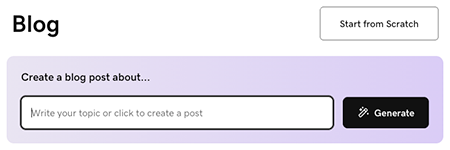
Sådan får du AI til at generere et indlæg til dig:
- Indtast et emne eller en kort beskrivelse for at vejlede dig i, hvad blogindlægget handler om, eller vælg blot Opret for at give AI mulighed for at generere et indlæg baseret på, hvad det ved om din virksomhed.
- AI genererer et blogindlæg og viser det, så du kan se et eksempel. Brug chatgrænsefladen til at foretage ændringer, hvis det er nødvendigt, eller vælg Rediger under forhåndsvisning af blogindlægget for at redigere indlægget manuelt.
For at skrive et indlæg selv skal du vælge Start fra bunden og følge disse trin:
- Start med titlen. Det skal indeholde dit hovedidé nøgleord og give læserne en idé om, hvilken fordel de får ved at læse din artikel. Din titel skal være på under 65 tegn.
- Tilføj brødteksten. Skriv i en samtaletone, og brug sidehoveder til at adskille idéer. Fremhæv tekst for at formatere og linke den.
- Med din markør i tekstområdet skal du vælge
 tilføj for at tilføje billeder, video eller en skillevæg . Tilføj et arkivbillede eller en stock eller en af dine egne billeder eller videoer. Lær mere om at skabe et professionelt udseende billede .
 - Tilføj dit fremhævede billede. Det vises i dit indlæg og i blogafsnittet på din hjemmeside.
- Vælg en kategori, eller tilføj en ny. Kategorier giver dig mulighed for at oprette flere blogs på din hjemmeside.
Bemærk: For at slette en skillelinje skal du vælge linjen og trykke på backspace eller slette -tasten på dit tastatur. - Vælg Udgiv nu for at udgive dit blogindlæg med det samme, eller vælg Planlæg , og vælg derefter en dato og et tidspunkt, hvor du ønsker, at blogindlægget skal udgives automatisk.
- Vælg Udgiv nu for at fuldføre processen.
Bedste praksis for blogindlæg
Disse videoer er en del af introduktionsserien til brug af en blog til din virksomhed .
Flere oplysninger
- Du har oprettet et indlæg! Nu er det tid til at føje et blogindlæg til dit website .