Skift placeringen for en online aftale eller begivenhed
Hvis du har brug for at ændre placeringen af en tjeneste (en aftale eller begivenhed), skal du følge de trin, der følger, for at undgå konflikt med allerede planlagte tjenester, fremtidige tjenester og tidligere tjenester.
Eksempel: Jeg er indretningsarkitekt, og nye kunder kan bestille min "Initial Design Consultation Session". Jeg vil nu ændre mine personlige sessioner til online-sessioner. For at undgå at forårsage problemer med aktuelle bookinger kunne jeg:
- Opret en ny tjeneste, og navngiv den "Initial Design Consultation & mdash; Online."
- Rediger den oprindelige service og navngiv den "Initial Design Consultation & mdash; In person."
1. Kopiér tjenesten, eller opret en ny tjeneste
Du kan enten oprette en helt ny tom tjeneste eller kopiere en eksisterende tjeneste og bruge den som en skabelon til din nye tjeneste.
- Gå til din GoDaddy -produktside .
- Rul ned, udvid Websites + Marketing , og vælg Administrer ved siden af dit site.
- På dit dashboard skal du udvide Aftaler og derefter vælge Tjenester .
- Tilføj en tjeneste , eller kopiér en eksisterende tjeneste ved at vælge
 menuen for den pågældende tjeneste og derefter vælge Dupliker .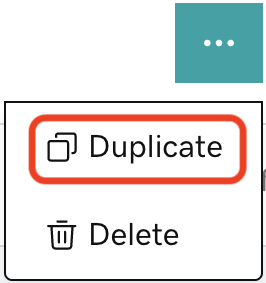
- Giv din nye tjeneste et beskrivende navn, så kunderne forstår, hvad det er, og for at hjælpe dig lettere med at administrere din serviceliste. Hvis du kopierede en tjeneste, skal du redigere Servicenavn for at skelne den fra den oprindelige tjeneste.
Bemærk: Tjenestenavnet er inkluderet i e -mailopdateringer til dine kunder, så du skal ikke føje ordet "Annulleret" til din eksisterende service, da folk måske ikke ved, at det er blevet erstattet af en ny tjeneste.
2. Tilføj deltagere til den nye tjeneste (eller inviter personer til selv at omlægge planen)
- Tilføj deltagere til den nye tjeneste . Det er nemmest at gøre dette selv, fordi du derefter kan markere, om de har betalt eller ej.
- Kontakt deltagerne direkte via e -mail eller telefon, og fortæl dem, at placeringen er ændret. Selvom de modtager automatiserede e -mails, skaber loyalitet oprettelse af en personlig forbindelse.
Eller send deltagerne en e -mail for at fortælle dem, at placeringen af din begivenhed er ændret. Inkluder et link til din serviceside, så de kan tilmelde sig en ny session.
Bemærk: Hvis folk har betalt for en session og derefter tilmelder sig en ny session, skal du manuelt spore og markere dem som betalte, når de har tilmeldt sig. Eller du kan udstede en refusion, hvis de har betalt to gange for en tjeneste.
3. (Valgfrit) Slet den gamle tjeneste
- Afhængig af den service, du tilbyder, hvilken type det er, og hvor mange personer, der er tilmeldt, kan du vælge at slette den gamle aftale eller begivenhed fra listen Services . Aftaler og gentagne begivenheder vises stadig i din tjenestekalender, hvis de har deltagere, men de er ikke synlige for nye tilmeldinger.
Bemærk: Engangshændelser slettes, og deltagerne modtager en annulleringsmeddelelse i deres e-mail.