Upload og organiser filer med Titan Drive
Titan Drev er en sikker filopbevaringsfunktion indbygget i din Titan e -mailkonto. Upload filer, organiser mapper, gem vedhæftninger i mails, og vedhæft filer til e -mails, uden at du først downloader dem til din enhed.
Bemærk: Titan Drive er kun tilgængelig for Pro Plus-, Premium- og Ultra -planer. Opgrader min e -mailplan
Upload filer til Titan Drive
Upload filer eller mapper fra din enhed.
- Log på webmail Brug din Professional Email powered by Titan -adresse og adgangskode (dit brugernavn og din adgangskode til GoDaddy fungerer ikke her).
- Vælg øverst til venstre
 Skift apps , og vælg derefter Drev .
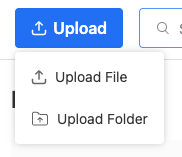
- Vælg Upload øverst på dit Drev.
- Vælg Upload fil eller Upload mappe , og vælg derefter elementerne fra din enhed.
Opret en ny mappe
- Log på webmail Brug din Professional Email powered by Titan -adresse og adgangskode (dit brugernavn og din adgangskode til GoDaddy fungerer ikke her).
- Vælg øverst til venstre Skift apps , og vælg derefter Drev .
- Vælg Ny mappe øverst til højre.
- Indtast et navn, og vælg derefter Opret .
Omdøb en mappe eller fil
- Log på webmail Brug din Professional Email powered by Titan -adresse og adgangskode (dit brugernavn og din adgangskode til GoDaddy fungerer ikke her).
- Vælg øverst til venstre Skift apps , og vælg derefter Drev .
- Vælg ved siden af en fil
 Flere indstillinger , og vælg derefter Omdøb .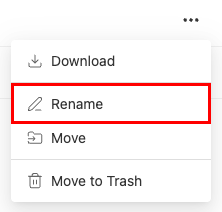
- Indtast det nye navn, og vælg Omdøb .
Flyt filer til eller send dem til papirkurven
- Log på webmail Brug din Professional Email powered by Titan -adresse og adgangskode (dit brugernavn og din adgangskode til GoDaddy fungerer ikke her).
- Vælg øverst til venstre Skift apps , og vælg derefter Drev .
- Vælg ved siden af en fil Flere muligheder .
- Vælg Flyt eller Flyt til papirkurv .
- Hvis du vælger Flyt : Vælg en destinationsmappe, og vælg Flyt her . Du får vist en bekræftelse på, at filen blev flyttet.
- Hvis du vælger Flyt til papirkurv : For at bekræfte, at du vil slette filen, skal du vælge Flyt til papirkurv igen. Du får vist en bekræftelse på, at filen blev flyttet til papirkurven.
Administrer slettede filer
Når du sletter en fil, flyttes den til papirkurven. Du kan gendanne eller slette filer permanent i papirkurven.
Bemærk: Filer forbliver i papirkurven i 30 dage, før de slettes permanent. Du kan gendanne eller slette dem når som helst i denne periode.
- Log på webmail Brug din Professional Email powered by Titan -adresse og adgangskode (dit brugernavn og din adgangskode til GoDaddy fungerer ikke her).
- Vælg øverst til venstre Skift apps , og vælg derefter Drev .
- Vælg Papirkurv på den venstre side for at gendanne eller slette filer permanent:
- Gendan en fil: Hvis du vil returnere en fil til den oprindelige mappe, skal du vælge filen og derefter vælge Gendan .
- Slet for evigt: Hvis du vil fjerne en fil permanent, skal du vælge filen og derefter vælge Slet for evigt .
- Tøm papirkurv: Hvis du vil fjerne alle slettede filer på én gang, skal du vælge Tøm papirkurv .