Rediger eller slet en distributionsgruppe
Rediger eller slet distributionsgrupper i E & Office -dashboard. Rediger navnet eller adressen på distributionsgruppen, tilføj eller fjern medlemmer, eller slet gruppen helt.
Påkrævet: Du skal have administratortilladelser for at administrere distributionsgrupper. Du kan finde flere oplysninger i adminroller fra Microsoft.
- Log på din e -mail & Office -dashboard (brug dit brugernavn og din adgangskode til GoDaddy).
- På den venstre side skal du vælge Administrator (hvis du har andre e -mailprodukter på din konto, står der måske Microsoft 365 Admin ) og derefter Distributionsgrupper .
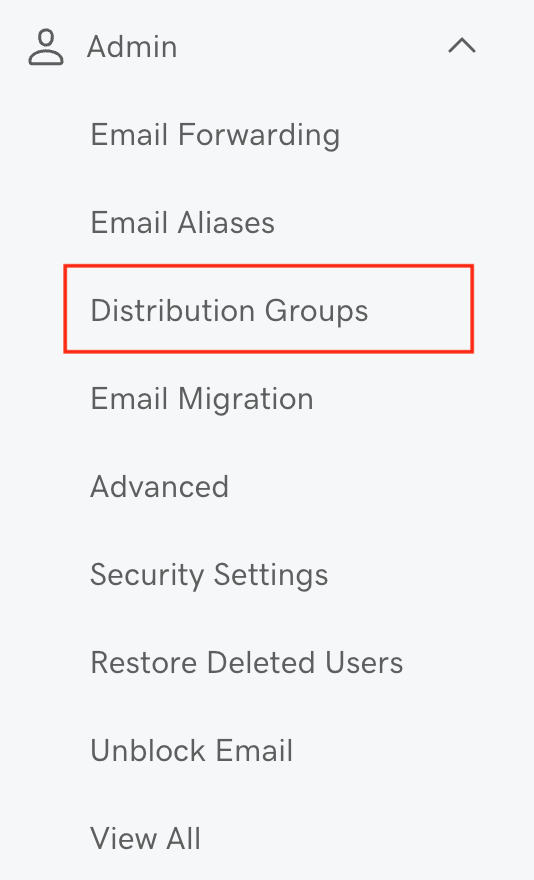
Rediger en distributionsgruppe
- Vælg ved siden af en distributionsgruppe
 Rediger .
 - Rediger distributionsgruppenavnet, distributionsgruppens adresse eller begge dele.
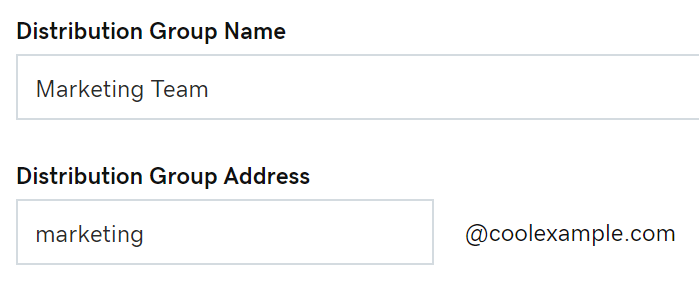
- Aktivér til / fra -knappen, hvis du vil have brugere uden for din organisation til at sende e -mail til denne gruppe. Ellers skal du slukke for den.
- Markér eller ryd afkrydsningsfelterne for at ændre medlemmer i gruppen.
- Når du er færdig, skal du vælge Gem .
Slet en distributionsgruppe
- Vælg ved siden af en distributionsgruppe
 Slet .
 - Sørg for, at du sletter den korrekte gruppe, og vælg derefter Slet .
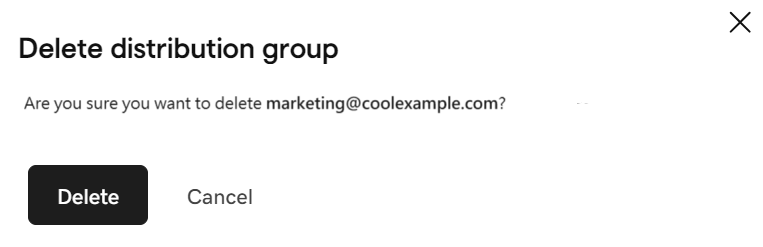
Hvis du får vist en fejl, mens du prøver at ændre eller slette en distributionsgruppe, skal du vente en time og prøve igen. Administratorer kan også administrere distributionsgrupper i Exchange admin center (EAC). Find ud af, hvordan du administrerer distributionsgrupper i EAC fra Microsoft.
Vend tilbage til siden Distributionsgrupper for at oprette, redigere eller slette distributionsgrupper.
Relaterede trin
- Find ud af, hvordan du sender e -mail som en distributionsgruppe fra Microsoft.
- Føj eksterne kontaktpersoner til min distributionsgruppe