Slet flere e -mailmeddelelser i Outlook
Slet meddelelser, som du ikke ønsker, ved at fjerne dem ad gangen eller vælge flere meddelelser. Du kan også tømme indholdet i en mappe eller slette hele mappen.
Vælg den relevante fane baseret på den e -mailplatform, du bruger.
- Log på Outlook på internettet. Brug din Microsoft 365adresse og -adgangskode (dit brugernavn og din adgangskode til GoDaddy kan ikke bruges her).
- Vælg den mappe, du vil slette eller slette meddelelser fra, på den venstre side.
- Sådan slettes flere meddelelser: Vælg den øverste del af meddelelseslisten
 Vælg ikon. Vælg afkrydsningsfelterne ud for de meddelelser, du vil slette, og derefter
 Slet . Hvis du er i mappen Slettede elementer, skal du vælge OK for at bekræfte, at du vil slette elementet.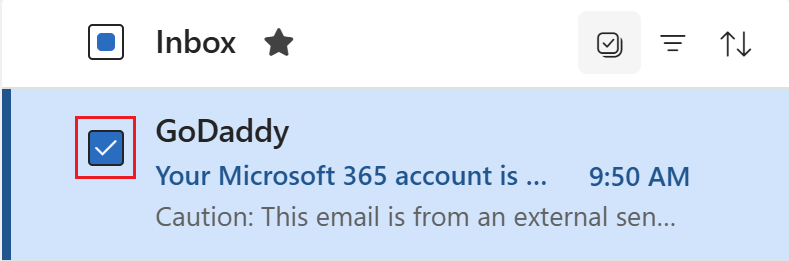
- Sådan tømmer du indholdet i en mappe, men beholder selve mappen: Højreklik på mappen, og vælg derefter Tom mappe . For at bekræfte, at du vil slette, skal du vælge Slet alle .
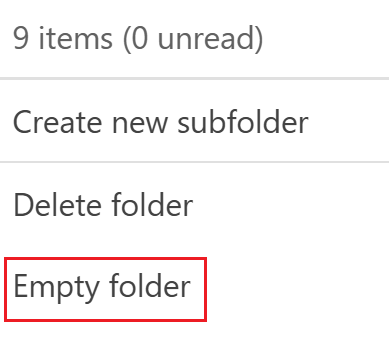
- For at slette hele mappen og dens indhold: Højreklik på mappen, vælg Slet mappe , og derefter OK . Hvis du sletter en hel mappe, kan kun indholdet genoprettes, men ikke selve mappen.
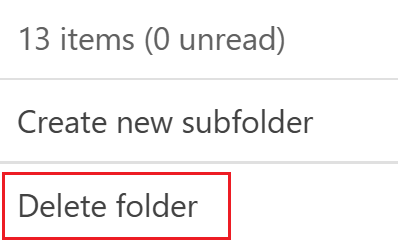
Slettede elementer flyttes til mappen Slettede elementer. Når du sletter en hel mappe, bliver den en undermappe af Slettede elementer. Hvis du sletter elementer i mappen Slettede elementer, har du 14 dage til at genoprette dem, før de er væk permanent.
Der er nu 2 versioner af Outlook til Windows: nyt Outlook og klassisk Outlook. Før du fortsætter med nedenstående trin, skal du kontrollere, hvilken version du bruger .
Nyt Outlook
Hvis trinnene i dette afsnit ikke virker, bruger du muligvis ikke nyt Outlook. Prøv trinnene i afsnittet Klassisk Outlook i stedet.
Efter aktivering kan du tilføje yderligere e -mailplaner, såsom Email Essentials, Email Plus eller Online Business Essentials.
- Åbn Outlook.
- Vælg den mappe, du vil slette eller slette meddelelser fra, på den venstre side.
- Sådan slettes flere meddelelser: Vælg den øverste del af meddelelseslisten Vælg ikon. Vælg afkrydsningsfelterne ud for de meddelelser, du vil slette, og derefter Slet . Hvis du er i mappen Slettede elementer, skal du vælge OK for at bekræfte, at du vil slette elementet.
- Sådan tømmer du indholdet i en mappe, men beholder selve mappen: Højreklik på mappen, og vælg derefter Tom mappe . For at bekræfte, at du vil slette, skal du vælge Slet alle .
- Sådan sletter du hele mappen og dens indhold: Højreklik på mappen, og vælg derefter Slet mappe , og derefter OK . Hvis du sletter en hel mappe, kan kun indholdet genoprettes, men ikke selve mappen.
Slettede elementer flyttes til mappen Slettede elementer. Når du sletter en hel mappe, flyttes den til Slettede elementer som en undermappe. Hvis du sletter elementer i mappen Slettede elementer, har du 14 dage til at genoprette dem, før de er væk permanent.
Klassisk Outlook
Hvis trinnene i dette afsnit ikke virker, bruger du muligvis ikke klassisk Outlook. Prøv trinnene i afsnittet Ny Outlook i stedet.
- Åbn Outlook.
- Højreklik på den mappe, du vil tømme, længst til venstre.
- Sådan slettes flere meddelelser: Vælg den første meddelelse, hold Ctrl nede, og vælg derefter hver meddelelse, du vil slette. Vælg
 Slet . Hvis du er i mappen Slettede elementer, skal du vælge Ja for at bekræfte, at du vil slette elementet.
 - Sådan tømmes indholdet i en mappe, men beholder selve mappen: Højreklik på mappen, og derefter på Slet alle . Hvis du er i mappen Slettede elementer, skal du vælge Tom mappe og derefter Ja for at bekræfte.
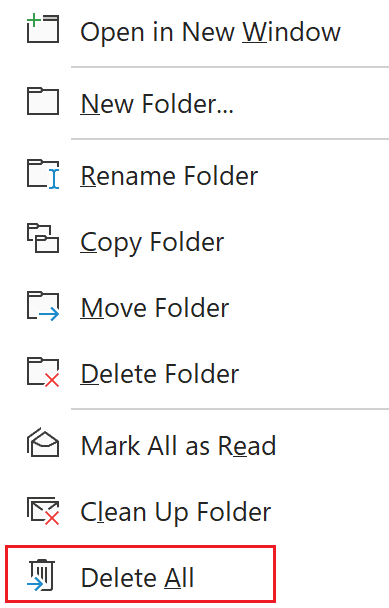
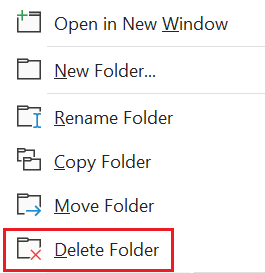
- Sådan slettes hele mappen og dens indhold: Højreklik på mappen, og vælg derefter Slet mappe . Vælg Ja for at bekræfte, at du vil slette mappen. Hvis du sletter en hel mappe, kan kun indholdet genoprettes, men ikke selve mappen.
Slettede elementer flyttes til mappen Slettede elementer. Når du sletter en hel mappe, bliver den en undermappe af Slettede elementer. Hvis du sletter elementer i mappen Slettede elementer, har du 14 dage til at genoprette dem, før de er væk permanent.
- Åbn Outlook.
- Vælg den mappe, du vil slette eller slette meddelelser fra, på den venstre side.
- Sådan slettes flere meddelelser: Vælg den første meddelelse, vælg og hold Cmd , og vælg derefter hver meddelelse, som du vil slette. Vælg Slet .
- Sådan tømmes indholdet i mappen, men beholder selve mappen: Højreklik på den mappe, som du vil tømme. Afhængig af mappen, vælg Tom mappe eller Slet alle .
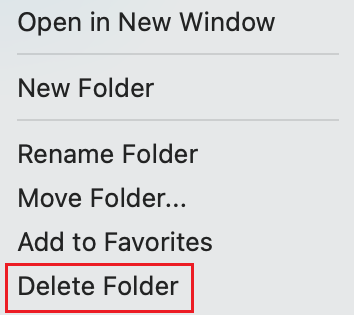
- Sådan sletter du en hel mappe og dens indhold: Højreklik på den mappe, som du vil slette, og vælg derefter Slet mappe . Hvis du er i mappen Slettede elementer, skal du vælge Ja for at bekræfte. Hvis du sletter en hel mappe, kan kun indholdet genoprettes, men ikke selve mappen.
Slettede elementer flyttes til mappen Slettede elementer. Når du sletter en hel mappe, bliver den en undermappe af Slettede elementer. Hvis du sletter elementer i mappen Slettede elementer, har du 14 dage til at genoprette dem, før de er væk permanent.
Relaterede trin
- Find ud af, hvordan du skifter til det nye Outlook til Windows fra Microsoft.
- Log på din Microsoft 365 -konto for at få adgang til Outlook på internettet.
- Gendan en slettet meddelelse i Outlook