Afhjælp sikkerhedsadvarsler med Microsoft Defender
Bemærk: Microsoft Defender er ikke længere tilgængeligt til nyt salg. Hvis du allerede har et Microsoft Defender -abonnement, fortsætter dit produkt med at fungere som forventet, og du kan stadig købe ekstra pladser efter behov.
Microsoft Defender er designet til at opfange en række mistænkelige aktiviteter og ondsindet adfærd. Det indeholder værktøjer, der hjælper med at opdage og reagere på sikkerhedsrisici, men det er nøglen til at sikre dine enheder at vide, hvordan du handler på sikkerhedsadvarsler.
Bemærk: Vores GoDaddy -guider kan hjælpe dig med at konfigurere Defender og sikre dig, at din licens anvendes korrekt. De kan imidlertid ikke give dig dybdegående vejledning i at bruge Defender-portalen eller fortolke specifikke sikkerhedsadvarsler ud over denne artikel. Se vores supporterklæring .
Defender sender dig 4 hovedtyper af alarmer: Den fortæller dig, hvornår malware opdages og håndteres, advarer dig om koordinerede angreb, markerer mistænkelige e -mails som phishingforsøg og opdager usædvanlig adfærd, der kan signalere problemer.
- Log på Microsoft Defender -portalen . Brug din Microsoft 365 -e -mailadresse og adgangskode (dit brugernavn og din adgangskode til GoDaddy fungerer ikke her).
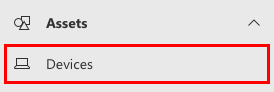
- Du kan se dine enheder i fare ved at vælge Aktiver og derefter Enheder .
Gennemse advarselsoplysninger for en specifik enhed
- Vælg enheden for at se advarselsoplysninger for en specifik enhed. Siden Oversigt åbnes, og under Aktive advarsler kan du se alle aktive advarsler eller hændelser.
- Hvis du vil se flere oplysninger om en advarsel eller hændelse, skal du under Enhedsnavnet vælge Hændelser og alarmer .

Kør en antivirusscanning
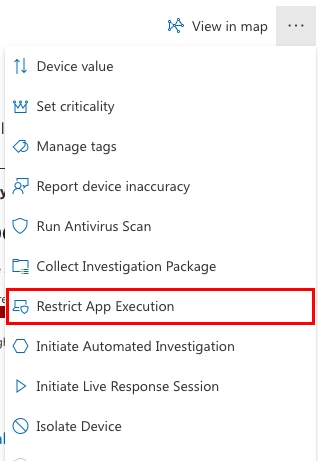
- Hvis du vil køre en antivirusscanning, der vil søge efter og fjerne skadelige filer, skal du på siden Oversigt i øverste højre hjørne vælge
 Flere handlinger , og kør derefter Antivirusscanning .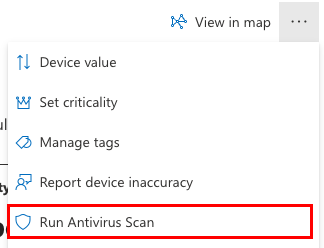
- Vælg scanningstypen, og derefter Bekræft .
Udløser automatiseret efterforskning
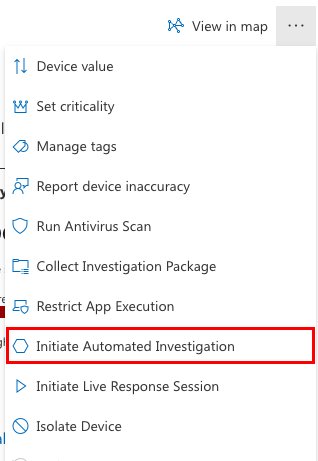
- Hvis du vil køre en automatiseret undersøgelse (en dybdegående analyse, der identificerer rodårsagen og markerer eventuelle relaterede problemer), skal du på siden Oversigt i øverste højre hjørne vælge Flere handlinger , og start derefter automatiseret undersøgelse . Du får vist en meddelelse, der bekræfter, at undersøgelsen er startet.
Isoler enheden (hvis truslen er alvorlig)
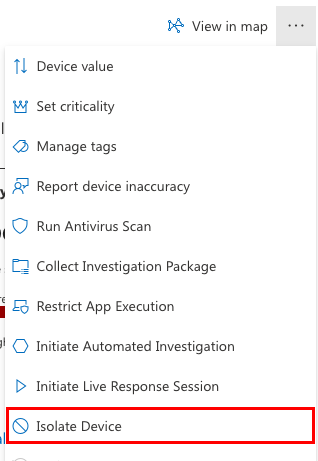
- Hvis truslen er alvorlig, skal du fortsætte med enhedens isolering. På oversigtssiden skal du vælge det øverste højre hjørne Flere handlinger og derefter Isoler enhed . Dette afbryder enheden fra netværket for at begrænse yderligere infektion.
- Vælg Flere handlinger igen, og derefter Begræns appudførelse . Dette begrænser enhedens evne til at køre potentielt skadelige applikationer.
Overvåg igangværende hændelser
- For at overvåge igangværende hændelser skal du vælge Hændelser & på venstre side. advarsler , og derefter en af mulighederne.
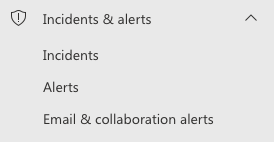
- Besøg dette afsnit igen for at kontrollere, at alle advarsler adresseres.
Relaterede trin
- Tjek de yderligere handlinger, du kan udføre i Defender -portalen fra Microsoft.
- Hvis du har brug for mere avanceret hjælp eller vil have en ekspert til at håndtere sanering for dig, kan du besøge GoDaddy Paid IT Services . Vores it -medarbejdere kan hjælpe dig med at reagere på sikkerhedstrusler og bevare et sikkert erhvervsklima.