Gendan en slettet meddelelse i Outlook
Gendan en meddelelse fra mappen Slettede elementer. Som standard gemmes meddelelser på ubestemt tid i mappen Slettede elementer. Hvis du sletter en meddelelse fra mappen Slettede elementer, har du op til 14 dage til at gendanne den, før den slettes permanent.
Vælg den relevante fane baseret på den e -mailplatform, du bruger.
- Log på Outlook på internettet. Brug din Microsoft 365adresse og -adgangskode (dit brugernavn og din adgangskode til GoDaddy kan ikke bruges her).
- Vælg Slettede elementer på den venstre side.
- Markér afkrydsningsfeltet for den meddelelse, du vil gendanne, og derefter
 Gendan .
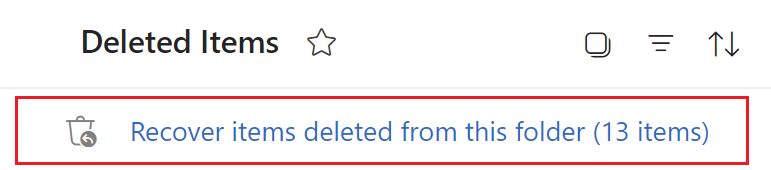
 - Hvis du ikke kan finde den meddelelse, du leder efter, er den muligvis blevet slettet fra Slettede elementer. Øverst på listen med forhåndsvisning af meddelelser skal du vælge Gendan elementer slettet fra denne mappe .
Meddelelsen gendannes i sin oprindelige mappe. Hvis den oprindelige mappe ikke længere findes, går den til din indbakke.
Der er nu 2 versioner af Outlook til Windows: nyt Outlook og klassisk Outlook. Før du fortsætter med nedenstående trin, skal du kontrollere, hvilken version du bruger .
Nyt Outlook
Hvis trinnene i dette afsnit ikke virker, bruger du muligvis ikke nyt Outlook endnu. Prøv trinnene i afsnittet Klassisk Outlook i stedet.
Efter aktivering kan du tilføje yderligere e -mailplaner, såsom Email Essentials, Email Plus eller Online Business Essentials.
- Åbn Outlook.
- Vælg mappen Slettede elementer eller papirkurven på den venstre side.
- Vælg den meddelelse, du vil gendanne, og derefter
 Flyt .
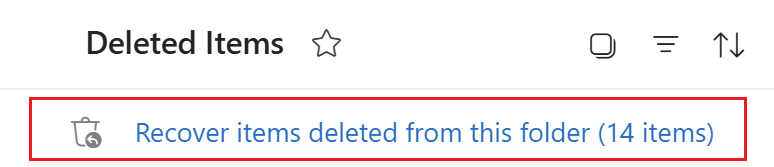
 - Hvis du ikke kan finde den meddelelse, du leder efter, er den måske blevet slettet fra Slettede elementer. Øverst på listen med forhåndsvisning af meddelelser skal du vælge Gendan elementer slettet fra denne mappe . Vælg en meddelelse, og derefter Gendan .
- Vælg den mappe, hvor du vil have meddelelsen gendannet.
Meddelelsen flyttes eller gendannes til den valgte mappe. Hvis du vil flytte en besked fra en mappe til en anden, skal du vælge meddelelsen og derefter trække og slippe den i destinationsmappen.
Klassisk Outlook
Hvis trinnene i dette afsnit ikke virker, bruger du muligvis ikke klassisk Outlook. Prøv trinnene i afsnittet Ny Outlook i stedet.
- Åbn Outlook.
- Vælg mappen Slettede elementer eller papirkurven på den venstre side.
- Vælg den meddelelse, du vil gendanne, og derefter
 Flyt .
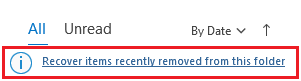
 - Hvis du ikke kan finde den meddelelse, du leder efter, er den måske blevet slettet fra Slettede elementer. Øverst på listen med forhåndsvisning af meddelelser skal du vælge Gendan elementer, som er fjernet for nylig fra denne mappe . Vælg meddelelsen, derefter Gendan valgte elementer , og derefter OK . Den gendannede meddelelse flyttes til mappen Slettede elementer.
- Vælg den mappe, hvor du vil have meddelelsen gendannet, og vælg derefter OK .
Meddelelsen flyttes eller gendannes til den valgte mappe. Hvis du vil flytte en besked fra en mappe til en anden, skal du vælge meddelelsen og derefter trække og slippe den i destinationsmappen.
Der er nu 2 versioner af Outlook til Mac: nye Outlook og Legacy Outlook. Før du fortsætter med nedenstående trin, skal du kontrollere, hvilken version du bruger .
Nyt Outlook
Hvis trinnene i dette afsnit ikke virker, bruger du muligvis ikke det nye Outlook endnu. Prøv trinnene i afsnittet Ældre Outlook i stedet.
Efter aktivering kan du tilføje yderligere e -mailplaner, såsom Email Essentials, Email Plus eller Online Business Essentials.
- Åbn Outlook.
- Vælg Slettede elementer på den venstre side.
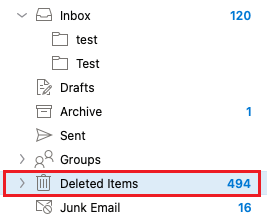
- Vælg den meddelelse, du vil gendanne.
- Vælg Flyt og derefter Anden mappe .
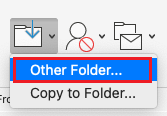
- Vælg destinationsmappen for meddelelsen og derefter Flyt .
Meddelelsen flyttes til den valgte mappe. Hvis du har slettet en e -mail fra mappen Slettede elementer, kan den ikke gendannes på Outlook til Mac.
Ældre Outlook
Hvis trinnene i dette afsnit ikke virker, bruger du muligvis ikke Legacy Outlook. Prøv trinnene i afsnittet Ny Outlook i stedet.
- Åbn Outlook.
- Vælg Slettede elementer på den venstre side.
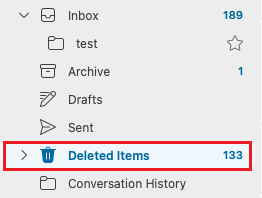
- Vælg den meddelelse, du vil gendanne.
- Vælg Flyt og derefter Vælg mappe .
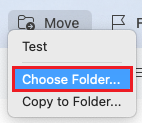
- Vælg destinationsmappen for meddelelsen og derefter Flyt .
Meddelelsen flyttes til den valgte mappe. Hvis du har slettet en e -mail fra mappen Slettede elementer, kan den ikke gendannes på Outlook til Mac.
Relaterede trin
- Log på din Microsoft 365 -konto for at få adgang til Outlook på internettet.
- Føj din Microsoft 365 -e -mail til Outlook til Mac eller Windows .