Planlæg en e -mail i Outlook
Planlæg en meddelelse, der skal sendes senere ved hjælp af Outlook på internettet, Outlook til Windows eller Mac. Indstil et tidspunkt og en dato for afsendelsen af e -mailen. På den måde har du kontrol over, hvornår dine meddelelser modtages af dine modtagere.
Vælg den relevante fane baseret på den e -mailplatform, som du bruger.
- Log på Outlook på internettet. Brug din Microsoft 365adresse og -adgangskode (dit brugernavn og din adgangskode til GoDaddy kan ikke bruges her).
- Vælg Ny mail øverst til venstre.
- Skriv din besked.
- I øverste venstre hjørne af din meddelelse vælger du pilen ud for Send og derefter Planlæg afsendelse .
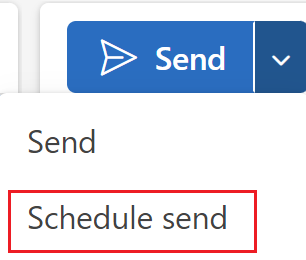
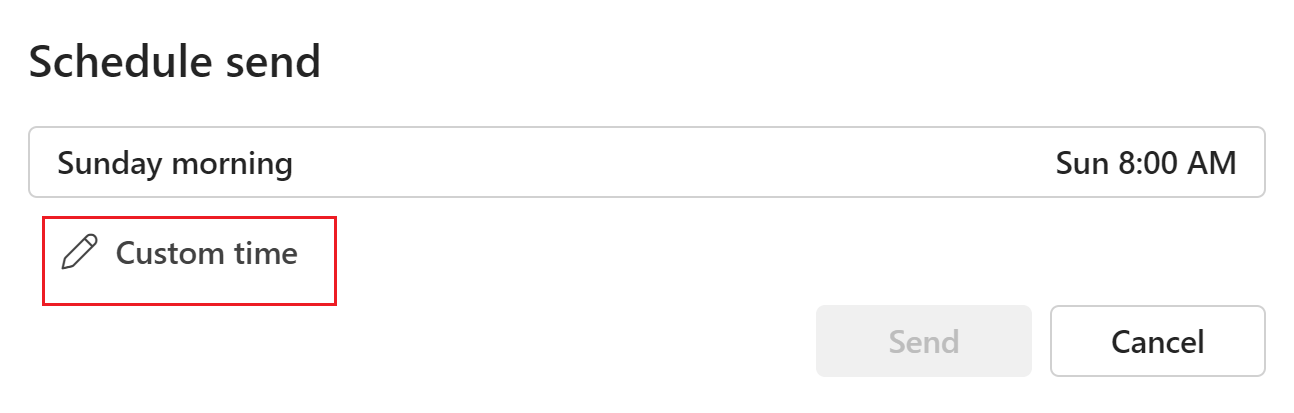
- Vælg den foreslåede dato og tid. Eller du kan vælge en anden dato og et andet tidspunkt ved at vælge Brugerdefineret tid og derefter Send .
Vælg e -mailen i mappen Kladder for at se eller annullere din planlagte afsendelse. Meddelelsen vil have et banner med den planlagte dato og tid. Vælg Annuller send for at annullere meddelelsen.
Din meddelelse gemmes i mappen Kladder indtil din planlagte tid og dato. Når dit valgte tidspunkt og dato ankommer, vil e -mailen blive sendt, selvom Outlook på internettet ikke er åbent i din browser.
Der er nu 2 versioner af Outlook til Windows: nyt Outlook og klassisk Outlook. Før du fortsætter med nedenstående trin, skal du kontrollere, hvilken version du bruger .
Nyt Outlook
Hvis trinnene i dette afsnit ikke virker, bruger du muligvis ikke nyt Outlook endnu. Prøv trinnene i afsnittet Klassisk Outlook i stedet.
Efter aktivering kan du tilføje yderligere e -mailplaner, såsom Email Essentials, Email Plus eller Online Business Essentials.
- Åbn Outlook.
- Vælg Ny mail øverst til venstre.
- Skriv din besked.
- I øverste venstre hjørne af din meddelelse vælger du pilen ud for Send og derefter Planlæg afsendelse .
- Vælg den foreslåede dato og tid. Eller du kan vælge en anden dato og et andet tidspunkt ved at vælge Brugerdefineret tid og derefter Send .
Din meddelelse gemmes i mappen Kladder indtil din planlagte tid og dato. Når dit valgte tidspunkt og dato ankommer, sendes e -mailen, selvom Outlook ikke er åbent.
Vælg e -mailen i mappen Kladder for at se eller annullere din planlagte afsendelse. Meddelelsen vil have et banner med den planlagte dato og tid. Vælg Annuller send for at annullere meddelelsen.
Klassisk Outlook
Hvis trinnene i dette afsnit ikke virker, bruger du muligvis ikke klassisk Outlook. Prøv trinnene i afsnittet Ny Outlook i stedet.
- Åbn Outlook.
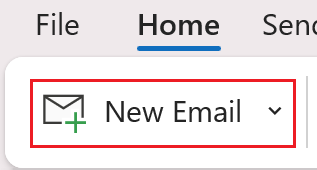
- Vælg Ny e -mail .
- Skriv din besked.
- Find ud af, om du bruger det klassiske eller det forenklede bånd.
- Hvis du bruger det Klassiske bånd: Fra Indstillinger skal du vælge Udskud levering .
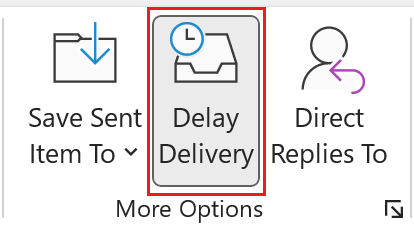
- Hvis du bruger det forenklede bånd: Fra Indstillinger skal du vælge
 Flere kommandoer og derefter Forsink levering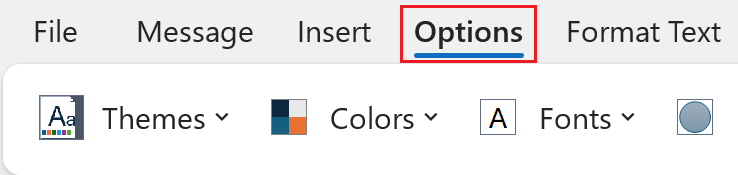
- Under Leveringsmuligheder skal du ud for Leverer ikke før indtaste den ønskede dato og det ønskede tidspunkt. Som standard skal afkrydsningsfeltet ud for Leveres ikke før være markeret.
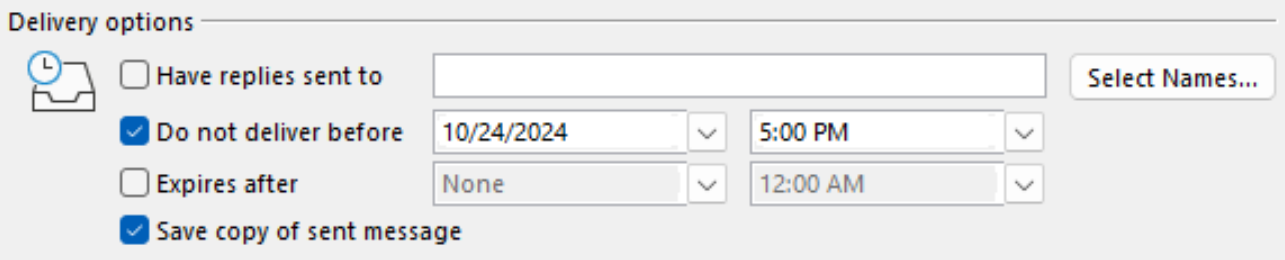
- Vælg Luk .
- Når du er ført tilbage til din sammensatte meddelelse, skal du vælge Send .
Din meddelelse gemmes i mappen Udbakke indtil din planlagte tid og dato. Når dit valgte tidspunkt og dato ankommer, sendes e -mailen, selvom Outlook ikke er åbent på din computer.
- Åbn Outlook.
- Vælg Ny mail .
- Skriv din besked.
- Vælg pilen ud for Send og derefter Planlæg sending .
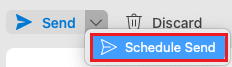
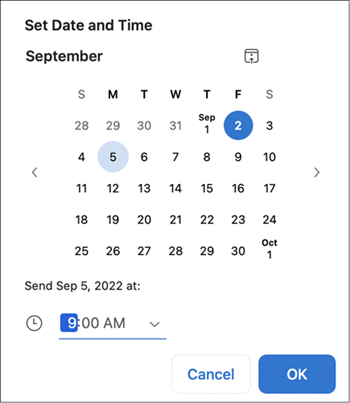
- Vælg den ønskede dato og det tidspunkt, hvor e -mailen skal sendes, og vælg derefter OK .
Din meddelelse gemmes i mappen Kladder indtil din planlagte tid og dato. Når dit valgte tidspunkt og dato ankommer, sendes e -mailen, selvom Outlook ikke er åbent på din computer.
Vælg e -mailen i mappen Kladder for at se eller annullere din planlagte afsendelse. Meddelelsen vil have et banner med den planlagte dato og tid. Du annullerer meddelelsen ved at vælge Annuller afsendelse og derefter Ja for at bekræfte.
Relaterede trin
- Find ud af, hvordan du skifter til det nye Outlook til Windows fra Microsoft.
- Log på din Microsoft 365 -konto for at få adgang til Outlook på internettet.