Slet medier i WordPress
Over tid er det nemt for WordPress -mediebiblioteker at blive rodet med billeder, videoer og andre filer, som du ikke længere har brug for. Når du sletter dette ubrugte medie med jævne mellemrum, bliver dit bibliotek organiseret, minimerer din brug af lagerplads på webhosting og kan give dit site hurtigere løb ved at fjerne unødvendige filer. Sådan fjerner du ubrugte medier permanent fra dit WordPress -site.
Vælg de trin til fjernelse af medier, der opfylder dine specifikke behov.
- Slet individuelle medier i WordPress Dashboard
- Slet bulkmedier i WordPress -kontrolpanelet
- Slet medier med Filhåndtering på Managed Hosting for WordPress
- Slet medier med SFTP
- Slet medier med SSH
Bemærk: Nogle gange har websites et stort fodaftryk. Køb ekstra lagerplads i din Managed Hosting for WordPress -plan for at frigøre mere plads til dit indhold, billeder og plugins, så dit website kører problemfrit, indlæses hurtigt og er altid klar til din næste store opdatering.
Slet individuelle medier i WordPress Dashboard
- Log på WordPress.
- Fra WordPress-kontrolpanelet og i menuen til venstre under Medier skal du vælge Bibliotek .
- Vælg det medie, du vil slette.
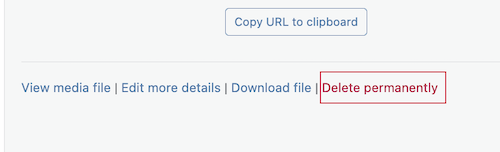
- Fra skærmen Vedhæftningsdetaljer skal du vælge Slet permanent .
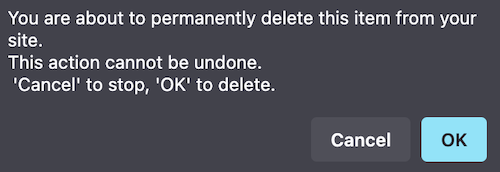
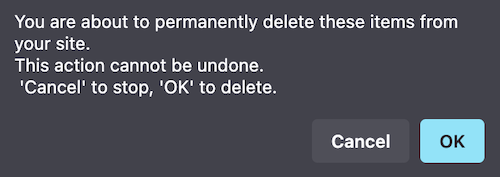
- Læs pop op-meddelelsen, der advarer om permanent at slette elementet fra dit site, og vælg derefter OK . Du har slettet det valgte medie!
Slet bulkmedier i WordPress -kontrolpanelet
- Log på WordPress.
- Fra WordPress-kontrolpanelet og i menuen til venstre under Medier skal du vælge Bibliotek .
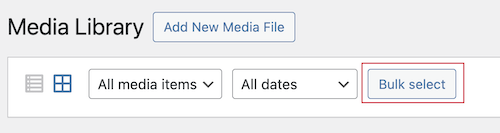
- Vælg Massevalg , og vælg derefter alle de medier, du vil slette.
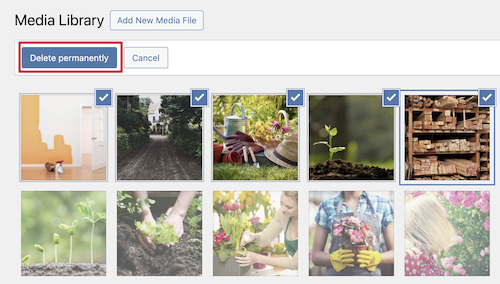
- Vælg Slet permanent .
- Læs pop op-meddelelsen, der advarer om permanent at slette elementet fra dit site, og vælg derefter OK . Du har slettet det valgte medie!
Slet medier med Filhåndtering på Managed Hosting for WordPress
- Gå til for din GoDaddy -produktside .
- På siden Mine produkter skal du vælge Managed Hosting for WordPress for at udvide listen over dine websites.
- Vælg Administrer for det site, du vil have adgang til.
- Vælg Indstillinger øverst til venstre på siden.
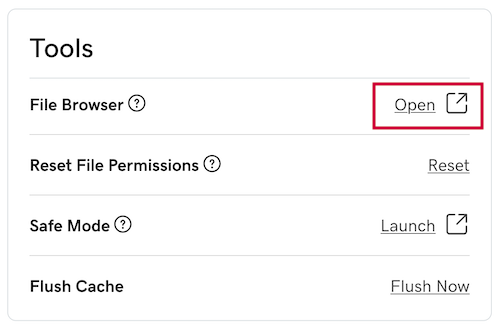
- Under Værktøjer og ud for Filbrowser skal du vælge Åbn .
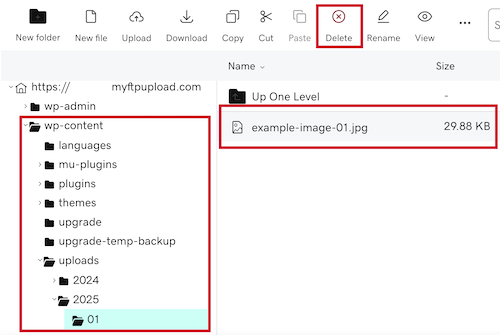
- Vælg den mappe dit medie er gemt i. Bemærk: På et WordPress -site gemmes mediefilerne i
wp-content/uploads/mappe. Medierne distribueres yderligere i mapper baseret på, hvornår du uploadede mediefilerne. For eksempel, hvis du uploader medier i januar 2025, vil mappen værewp-content/uploads/2025/01. - Vælg det medie, du vil slette, og vælg derefter Slet .
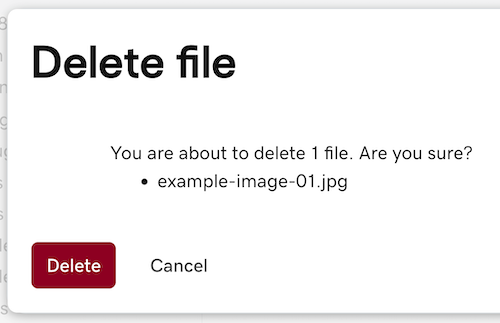
- En bekræftelsesskærm vises med oplysninger om, hvad du sletter. Vælg Slet . Du har slettet det valgte medie!
Slet medier med SFTP
Påkrævet: Du skal bruge en standard -FTP -app (File Transfer Protocol) til at oprette forbindelse og administrere indhold til dit site. Der er mange tilgængelige tredjeparts FTP-apps; Vi anbefaler FileZilla .
Bemærk: Disse trin forudsætter, at du bruger FileZilla FTP -appen. Hvis du bruger en anden app, skal du bruge instruktionerne fra appudvikleren til at få adgang til SFTP.
- Log på dit website med en FTP -klient (Hvis du ikke kender dine SFTP -oplysninger, kan du følge disse instruktioner for at se dit værtsnavn og brugernavn og ændre din adgangskode ).
- I området Ekstern site i FileZilla skal du vælge den mappe dit medie er gemt i. Bemærk: På et WordPress -site gemmes mediefilerne i
wp-content/uploads/mappe. Medierne distribueres yderligere i mapper baseret på, hvornår du uploadede mediefilerne. For eksempel, hvis du uploader medier i januar 2025, vil mappen værewp-content/uploads/2025/01. - Vælg det medie, du vil slette, højreklik på dit valg, og vælg Slet .
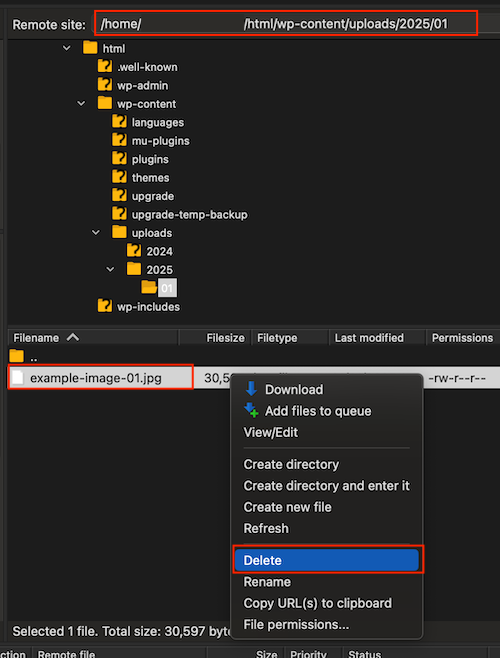
- Læs pop op-meddelelsesadvarslen om sletning af mediet fra serveren, og vælg derefter Ja . Du har slettet det valgte medie!
Slet medier med SSH
Advarsel: Brug af SSH til at administrere dit indhold til et WordPress -site kræver avanceret viden. Sørg for at oprette en ny sikkerhedskopi, før du følger disse trin.
Påkrævet: Du skal bruge følgende for at gennemføre disse trin:
- En SSH -app: vi foreslår PuTTY til Windows eller Terminal til macOS .
- Dit SFTP -værtsnavn, brugernavn og adgangskode .
- Opret forbindelse til dit site med en SSH -app. (Find ud af hvordan du opretter forbindelse til min Managed Hosting for WordPress -server med SSH)
- Skift biblioteket til den mappe, som du vil slette medier fra. Bemærk: På et WordPress -site gemmes mediefilerne iEksempel:
wp-content/uploads/mappe. Medierne distribueres yderligere i mapper baseret på, hvornår du uploadede mediefilerne. For eksempel, hvis du uploader medier i januar 2025, vil mappen værewp-content/uploads/2025/01.cd html/wp-content/uploads/2025/01
- Brug
rmkommando til at fjerne dine medier. Eksempel:rm example-image-01.jpg
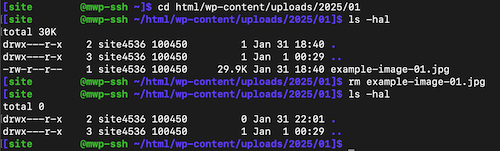 Bemærk: Du kan se detaljerede oplysninger om disse Bash -kommandoer på deres man -side. Som et eksempel på
rmkommando, kan du skriveman rmind på kommandolinjen for at se mandsiden forrm.
Hvis du har brug for detaljerede metoder til at lokalisere store filer og biblioteker, kan du læse vores artikel om, hvordan du finder områder med diskbrug med SSH .