Vælg en farve fra mit design, og anvend den på andre elementer
Med dropper -værktøjet kan du hurtigt vælge en farve, der allerede findes i en anden del af dit Content Creator -projekt, og anvende den på dine skrifttyper, baggrund, grafik eller former.
- Log på din GoDaddy -mobilapp.
- Opret et projekt, eller rediger et eksisterende projekt .
- Tryk på en grafik, en form eller en eller anden tekst.
- I det banner, der vises, skal du trykke på Rediger .
- I menuen nederst på skærmen trykker du på Farve .
- I farvebæltet skal du trykke på pipetten længst til venstre.
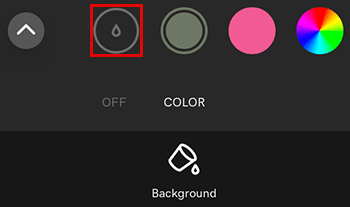
- Træk vælgeren over dit lærred, indtil du finder den farve, du vil bruge. Farven anvendes straks på den grafik, form eller tekst, du har valgt.
- For at tilføje farven til dit aktuelle projekts farvepalet, tryk på i farvebæltet
 Tilføj . Farven er nu tilgængelig, så du kan anvende den på andre elementer i dit design.
 - For at gemme dit projekt skal du i øverste højre hjørne trykke på
 flueben .
- Log på din Content Creator -konto .
- Opret et projekt, eller rediger et eksisterende projekt .
- Vælg en grafik, en form eller en eller anden tekst.
- Vælg Farve i menuen til højre på skærmen.
- Vælg dropper.
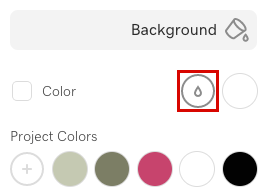
- Flyt musen hen over dit lærred, indtil du finder den farve, du gerne vil bruge, og venstre klik. Farven anvendes straks på den grafik, form eller tekst, du har valgt.
- Hvis du vil føje farven til din farvepalet, skal du vælge i farvepanelet
 Tilføj .
 - Farven er nu tilgængelig i dit nuværende projekts farvepalet, så du kan anvende andre elementer i dit design.
Relaterede trin
- Gem en farvepalet for at gøre den tilgængelig i andre Content Creator -projekter.
- Få adgang til en gemt farvepalet fra andre Content Creator -projekter.
- Brug farvevælgeren til at vælge og anvende en ny farve på et design.