Føj min Microsoft 365 -e -mail til Outlook på Mac
Trin 4 i serien Konfigurer min Microsoft 365-konto.
Føj din Microsoft 365 -e -mail til Outlook til Mac. Du er så klar til at sende og modtage e -mail fra din computer.
Påkrævet: For at bruge nye Outlook til Mac skal den være aktiveret med en arbejds- eller skolekonto, der er licenseret til Office -desktopapps. (For Microsoft 365 -planer fra GoDaddy skal det være en Business Professional -plan eller højere. Men licensen kan leveres af en hvilken som helst arbejds- eller skolekonto.)
Efter aktivering kan du tilføje yderligere e -mailplaner, såsom Email Essentials, Email Plus eller Online Business Essentials.
Efter aktivering kan du tilføje yderligere e -mailplaner, såsom Email Essentials, Email Plus eller Online Business Essentials.
- Åbn Outlook. Har du ikke appen? Sådan downloader du det .
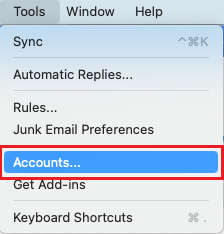
- Hvis du er en ny bruger, skal du vælge Tilføj e -mailkonto og derefter springe til trin 4. Ellers vælger du Funktioner og derefter Konti .
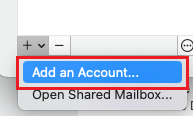
- Vælg + (plus) , og derefter Tilføj en konto .
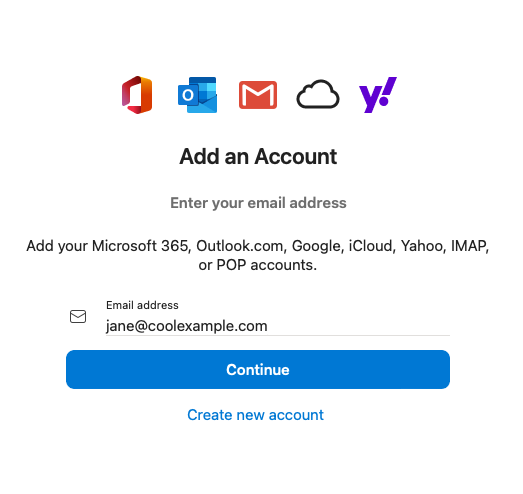
- Indtast din e -mailadresse, og vælg derefter Fortsæt .
- Du får muligvis en side med fundne konti. Hvis den e -mailadresse, som du konfigurerer, er angivet, skal du vælge den. Ellers skal du vælge Tilføj andre for at fortsætte.
- Hvis du får vist en meddelelse, der siger, at din e -mail bruges med mere end én konto hos Microsoft, skal du vælge Arbejds- eller skolekonto (ikke personlig konto).
- Indtast din adgangskode til e -mail, og vælg Log ind .

- Hvis du logger på fra en ny enhed eller lokalitet, vises meddelelsen Bekræft, at det er dig, og bekræft din identitet via en engangskode.

- Hvis du bliver bedt om at stole på dit domæne, skal du vælge Fortsæt .

- Hvis det er din første gang, du logger på, og multifaktorgodkendelse er aktiveret, vises en meddelelse, hvor du skal konfigurere din godkendelsesmetode. (Hvis du har problemer med at følge instruktionerne på skærmen, og forsøge at konfigurere MFA ved hjælp af disse trin i stedet for .)
- Hvis du allerede har MFA konfigureret, skal du bekræfte din identitet ved hjælp af din godkendelsesmetode.
- Du modtager muligvis en anmodning om tilladelse til at få adgang til din konto ved at vælge Accepter .
- Vælg en profiltype, og vælg derefter Udført . Ellers skal du vælge Spring over for nu .
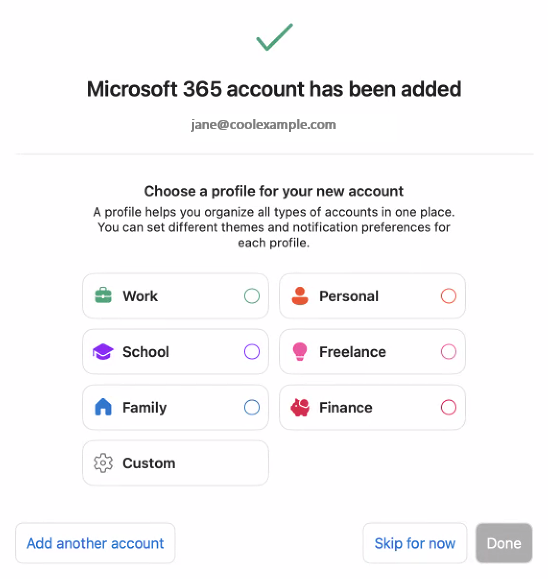
Din Microsoft 365 -e -mail er nu på din Outlook til Mac, og du er klar til at gå!