Bekræft domæneejerskab (DNS eller HTML) for mit SSL-certifikat
Når du anmoder om et SSL-certifikat, vil vi muligvis bede dig om at bekræfte, at du kontrollerer det domæne, hvortil du beder om certifikatet. Du kan vise på to måder, at du kontrollerer domænet:
| Fremgangsmåde | Sådan virker det |
|---|---|
| DNS-post (anbefales) | Opret en TXT-fortegnelser, som vi angiver i dit domænenavns zonefil (DNS) |
| HTML-side | Upload en HTML-side med indhold, som vi angiver, til en bestemt mappe på hjemmesiden for the fællesnavn, du bruger. Du kan ikke bruge HTML-metoden med Wildcard-certifikater. Med HTML-metoden bliver certifikatet kun valideret for roddomænet, f.eks. coolexample.com. Hvis det er nødvendigt, at certifikatet dækker yderligere CNAMES, som f.eks. www.coolexample.com og blog.coolexample.com, skal du bruge DNS-post-metoden. Bemærk:
Hvis dit miljø kræver, at der ikke udstedes en "www"-værdi på dit certifikat, skal du benytte HTML-validering.
|
Følg nedenstående vejledning for din bekræftelsesmetode, DNS-post eller HTML-side.
DNS-post (anbefales)
Du vil modtage en e-mail fra os med en TXT-værdi, som du skal bruge til at oprette i din domænenavns DNS-zonefil. Tilføjelse af denne TXT-fortegnelse vil slet ikke påvirke din website. Det er noget du kun kan se gennem et særligt redskab, som udfører DNS-opslag.
Et par ting, du skal være opmærksom på:
- Du kan kun oprette TXT-fortegnelsen gennem det firma, hvis navneservere dit domænenavn bruger. Hvis dit domænenavn bruger vores navneservere, bedes du se Administrer DNS-poster.
- TXT-poster skal tilføjes på domænets rodniveau.
- Hvis du har brugt denne metode før, kan du enten erstatte den gamle TXT-post med den nye, du har oprettet, eller du kan slette den gamle TXT-post, når du har oprettet den nye.
Sådan tilføjer du DNS-posten:
- Se vores trin-for-trin instruktioner til tilføjelse af en TXT-post.
- Brug følgende oplysninger i den nye TXT-post:
Felt Hvad der skal indtastes Navn (host) Indtast @ (Hvis din DNS er hostet uden for GoDaddy, skal denne muligvis ikke udfyldes) Værdi Skriv hele den TXT-værdi, vi har sendt til dig - Når du har oprettet TXT-posten, skal du følge trinnene i Sådan bekræftes ejerskabet af dit domænenavn.
HTML-side
Du vil modtage en e-mail fra os med en unik identifikator, som vil være på en linje i e-mailen: "Dit unikke ID for disse metoder er [uniktID]."
- Brug en app som Notepad eller TextEdit til at oprette en fil med navnet
godaddy.html. Kopier dit unikke ID, og kun dit unikke ID, ind i filen. Hvis dit unikke ID f.eks. er 12345, skal indholdet i din nye .html-fil være:
12345- Opret en mappe med navnet "/.well-known/pki-validation/" i hjemmesidens øverste mappe med det almindelige navn, du anvender. Normalt er dette hjemmesidens rodmappe – f.eks. en mappe navngivet coolexample.com. Flere oplysninger om at finde din rodmappe: Hvis du kører på en Windows-server, skal du navngive mappen /.well-known./ i stedet for /.well-known/, da serveren ellers ikke giver dig lov til at oprette mappen.
- Placer den nye .html-fil i PKI-valideringsmappen. Efter at du har placeret filen dette sted, skal filens URL f.eks. være http://coolexample.com/.well-known/pki-validation/godaddy.html. Flere oplysninger om at få FTP-adgang med henblik på at uploade .html-filen til din rodmappe:
- Bekræft, at du kan få adgang til
godaddy.htmli en webbrowser, og følg derefter vejledningen i afsnittet Sådan bekræftes ejerskabet af dit domænenavn i denne artikel.
Hvis SSL-certifikatet gælder for roddomænet, skal det være muligt at finde HTML-filen på http://coolexample.com/.well-known/pki-validation/godaddy.html. http://www.coolexample.com/.well-known/pki-validation/godaddy.html er ikke nok.
Sådan bekræftes ejerskabet af dit domænenavn
Efter du tilføjer en DNS-post eller HTML-side, skal du lade os vide, at du er klar til at vi bekræfter, at du kontrollerer domænet.
- Gå til for din GoDaddy -produktside .
- Vælg SSL-certifikater, og vælg Administrer for det certifikat, du vil bekræfte.
- Vælg Kontrollér min opdatering.
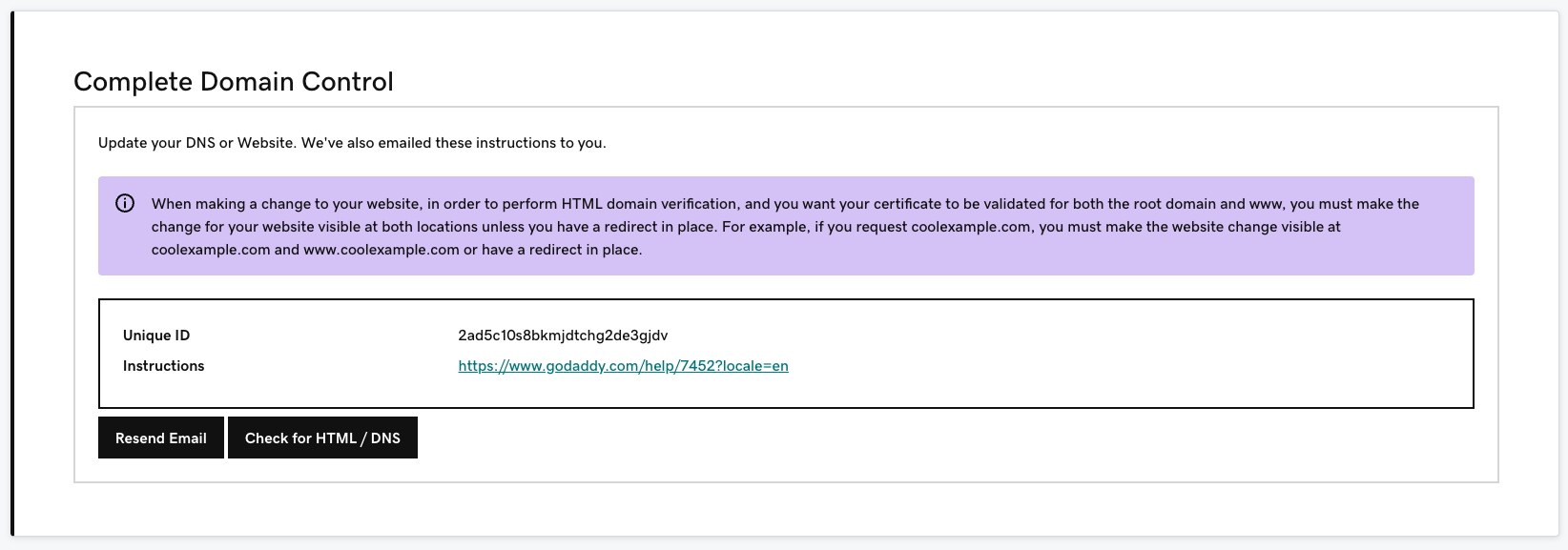
Det kan tage 5-10 timer for bekræftelsen er blive fuldført.
Validering af e-maildomæne er ikke længere tilgængelig
Tidligere involverede bekræftelse af ejerskab at sende en e-mail til en foruddefineret adresse på dit domæne (f.eks. admin@ditdomæne.com eller webmaster@ditdomæne.com). Ved at klikke på linket i den e-mail blev det bekræftet, at du kontrollerede domænet. GoDaddy understøtter ikke længere e-mailbaseret domænevalidering.
Næste trin
- Hvis dit SSL hører til det primære navn på en website, der er hostet hos GoDaddy, installerer vi automatisk certifikatet for dig.
- Hvis din server er placeret et andet sted, kan du downloade dit SSL-certifikat.