Log på min Microsoft 365-konto
Trin 2 i serien Konfigurer min Microsoft 365-konto.
Log på for at få adgang til din Microsoft 365-konto. Angiv et bogmærke for logonsiden, så du har nem adgang fra din webbrowser.
Kort sagt: Log ind på min Microsoft 365-konto
Gå til login-siden, brug din Microsoft 365-e-mailadresse og -adgangskode for at logge ind (GoDaddy-legitimationsoplysninger virker ikke), bekræft din identitet, hvis du bliver bedt om det, opsæt eller bekræft multifaktorgodkendelse, hvis det er nødvendigt, og vælg Outlook fra menuen Apps. Se trinnene nedenfor, hvis du vil have flere oplysninger.
Gå til login-siden, brug din Microsoft 365-e-mailadresse og -adgangskode for at logge ind (GoDaddy-legitimationsoplysninger virker ikke), bekræft din identitet, hvis du bliver bedt om det, opsæt eller bekræft multifaktorgodkendelse, hvis det er nødvendigt, og vælg Outlook fra menuen Apps. Se trinnene nedenfor, hvis du vil have flere oplysninger.
- Gå til logonsiden for Microsoft 365.
- Enter your Microsoft 365 email address and password (your GoDaddy username and password won't work here).
Note: If your web browser auto-fills your username and password, make sure it's using your Microsoft 365 email address and password, not your GoDaddy account credentials.
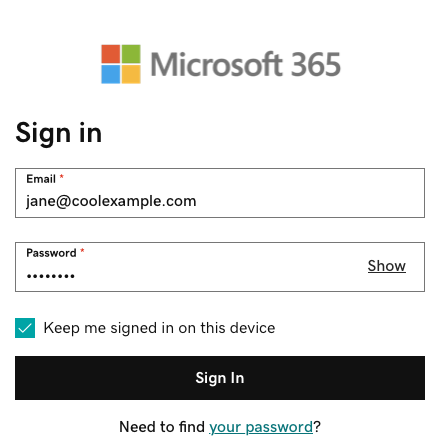
- (Valgfri) For at forblive logget på din konto, når du lukker og genåbner din browser, skal du vælge Hold mig logget på denne enhed og markere afkrydsningsfeltet.
- Vælg Log på.
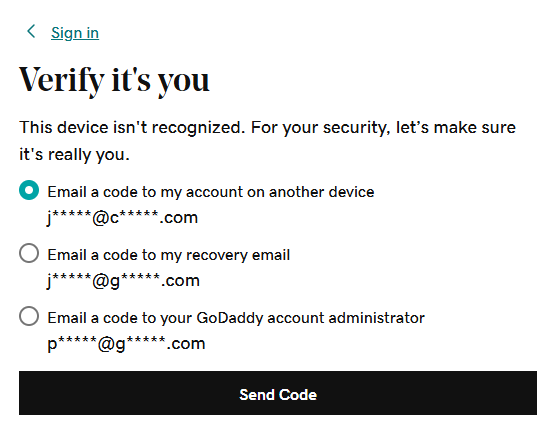
- If you’re signing in from a new device or location, you’ll see a prompt to Verify it’s you and confirm your identity through a one-time code.
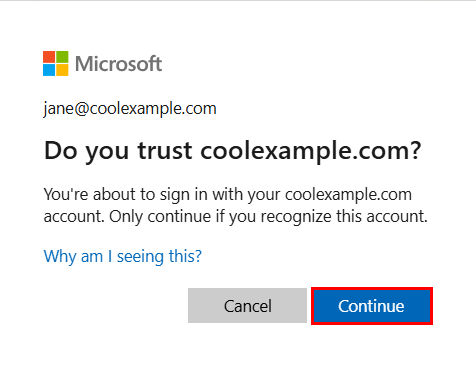
- Hvis du bliver bedt om at stole på dit domæne, skal du vælge Fortsæt .
- Hvis det er første gang, du logger på, og multifaktorgodkendelse (MFA) er aktiveret, vil du blive bedt om at konfigurere din godkendelsesmetode. (Hvis du har problemer med at følge instruktionerne på skærmen, kan du prøve at konfigurere MFA ved hjælp af disse trin i stedet)
- Hvis du allerede har konfigureret multifaktorgodkendelse, skal du bekræfte din identitet ved hjælp af din godkendelsesmetode (Har du mistet adgangen til din multifaktorgodkendelsesmetode? Du kan nulstille den.
- På siden M365 Copilot skal du på venstre side vælge Apps.
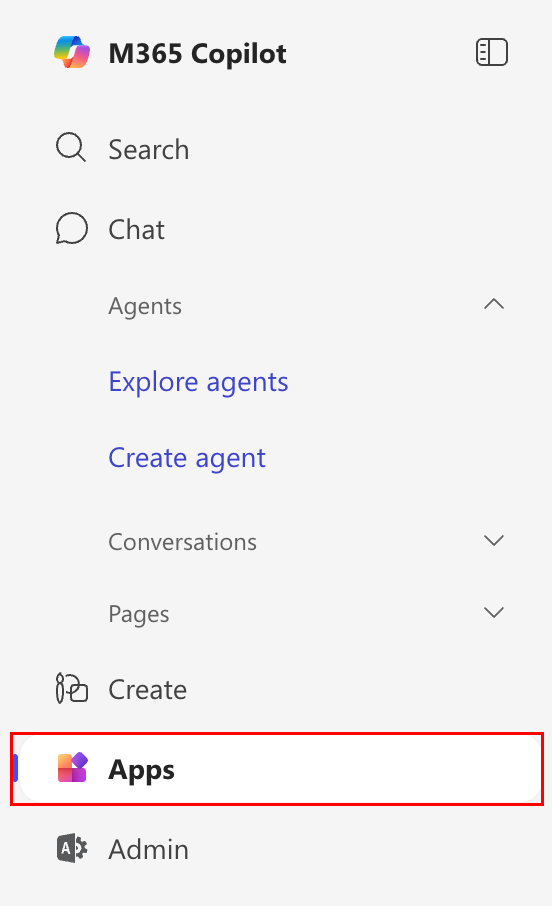
- For at åbne din e-mail skal du vælge Outlook.
- Hvis du ser en meddelelse om, at din e-mail bruges med mere end én konto hos Microsoft, skal du vælge Arbejds- eller skolekonto (ikke Personlig konto).
Flere oplysninger
- Hvis du har problemer med din adgangskode eller med at logge på din Microsoft 365-konto, kan du se vores vejledning til fejlfinding.
- Tilgå E-mail- og Office-dashboardet for at skifte adgangskoder, oprette aliasser og konfigurere e-mail på enheder.