Tilføj digitale produkter
Fra din Websites + Marketing -onlinebutik kan du sælge både fysiske produkter, som du sender til kunder, og digitale produkter, såsom dokumenter, videoer eller lydfiler, der kan downloades.
Se videoen nedenfor, som dækker tilføjelse af produkter og produktbilleder samt priser, moms, betalinger og forsendelse til din webshop. Følg derefter trinnene længere nede for at føje digitale produkter til din webshop.
- Gå til din GoDaddy -produktside .
- Rul ned, udvid Websites + Marketing , og vælg Administrer ved siden af dit site.
- På dit dashboard skal du udvide Butik og vælge Produkter .
- Vælg Tilføje .
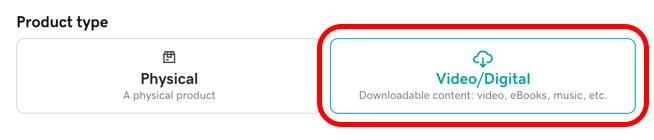
- Under Produkttype skal du vælge Video/Digital .
- Du kan vise kunderne, hvad de køber, ved at tilføje et billede eller en video -URL. Vælg din grafik godt for at sikre, at de repræsenterer dit digitale produkt korrekt. Bemærk: Du kan tilføje op til 10 billeder. Billeder skal være i formatet .jpg, .jpeg, .jpe, .png, .gif, .webp eller .tiff og må ikke overstige 10 & nbsp; MB hver. Mens billeder kan være op til 5.000 x 5.000 pixels, vil deres maksimale visning være 1.920 x 1.080 pixels.
- Udfyld produktoplysningerne. Produktnavn og pris er påkrævet, og du kan udfylde de valgfri resterende felter efter behov:
- Salgspris : Viser salgsprisen med den almindelige pris overstreget.
- Produktkategori : Føjer produktet til en kategori, du har oprettet , såsom dokumenter, der kan downloades, digitale regneark eller onlinespil, så kunderne lettere kan finde det.
- Momskategori : Vælg den afgiftskategori, der passer bedst til dit produkt. Hvis det er nødvendigt, kan du tilføje eller ændre momskategorisatser .
- Synlig i min butik : Brug til / fra -knappen til at vise eller skjule produktet i din butik. Du kan indstille det til Nej for at skjule sæsonvarer, eller hvis du planlægger at vise flere produkter samtidigt senere.
- Rul ned og brug fanerne til at tilføje flere oplysninger eller muligheder for dit produkt.
- Beskrivelse : Tilføj produktoplysninger manuelt, eller vælg Foreslå beskrivelse for at få én automatisk genereret af kunstig intelligens (AI). Du kan indstille tonen og længden af den automatisk genererede beskrivelse og derefter kopiere eller genoprette teksten ved at vælge Vis mig et andet kladde . Når du er tilfreds med resultatet, skal du vælge Indsæt .
Ansvarsfraskrivelse: Når du bruger AI -værktøjer, skal du undgå at indtaste følsomme oplysninger og altid kontrollere output for nøjagtighed.
Bemærk: Hvis du har mindst et produktbillede og en produkttitel, kan det hjælpe AI med at generere en mere præcis beskrivelse. - Indhold, der kan downloades : Vælg Tilføj fil . Når du har tilføjet og navngivet din produktfil, skal du vælge Gem for at uploade den. Bemærk: Du kan uploade op til 10 filer pr. Produkt. Næsten alle filtyper er tilladt (.mp3, .mp4, .m4a, .zip, .csv, .xls osv.), Og hver kan ikke være større end 2 GB. Din kunde får en unik URL -adresse til hver fil og kan downloade filen op til 3 gange.
- Søgemaskiner : Tilføjer automatisk et direkte link til dette produkt, som du kan redigere.
- Beskrivelse : Tilføj produktoplysninger manuelt, eller vælg Foreslå beskrivelse for at få én automatisk genereret af kunstig intelligens (AI). Du kan indstille tonen og længden af den automatisk genererede beskrivelse og derefter kopiere eller genoprette teksten ved at vælge Vis mig et andet kladde . Når du er tilfreds med resultatet, skal du vælge Indsæt .
- Når du er færdig, skal du vælge Gem eller vælge Gem og tilføj en anden for at tilføje flere produkter. Bemærk: Du kan masseupload op til 100 produkter ad gangen med en .csv -fil.
- For at gøre dine ændringer live skal du udgive dit site .
Relaterede trin
- Nulstil downloadgrænsen for en digital produktordre
- Send downloadlinket for et digitalt produkt igen