Føj min Microsoft 365 -e -mail til Mail på Windows
Trin 4 i serien Konfigurer min Microsoft 365-konto.
Føj din Microsoft 365 -konto til Mail -appen til Windows, så du kan sende og modtage e -mail.
Bemærk: Windows Mail, Kalender og Personer overgår til Outlook. Adgang til det nye Outlook kræver en Microsoft Office -licens, enten via en Business Professional -plan (eller højere) hos os eller fra en anden udbyder. Hvis du bruger den nye Outlook, kan disse trin variere. Lær mere om det nye Outlook til Windows fra Microsoft.
- Åbn Mail.

- Hvis du er en ny bruger, skal du springe til trin 3 . Ellers skal du vælge
 Indstillinger og derefter Administrer konti .
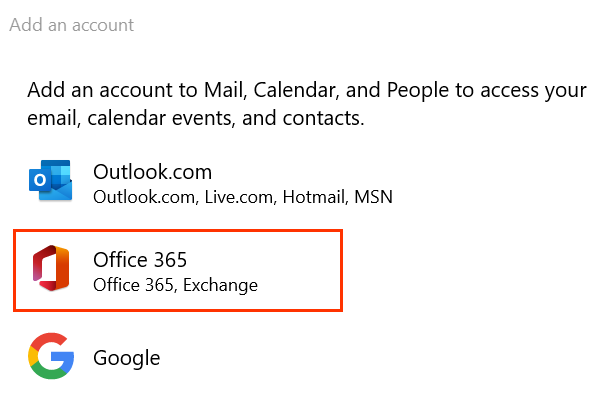
 - Vælg + Tilføj konto .
- Vælg Office 365 .
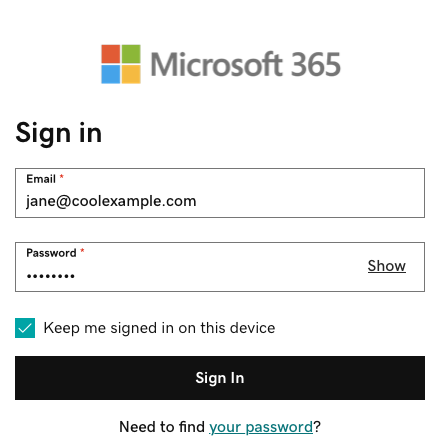
- Indtast din Microsoft 365 -e -mailadresse, og vælg derefter Næste .
- Hvis du får vist en meddelelse, der siger, at din e -mail bruges med mere end én konto hos Microsoft, skal du vælge Arbejds- eller skolekonto (ikke personlig konto).
- Indtast din adgangskode til e -mail, og vælg Log ind .
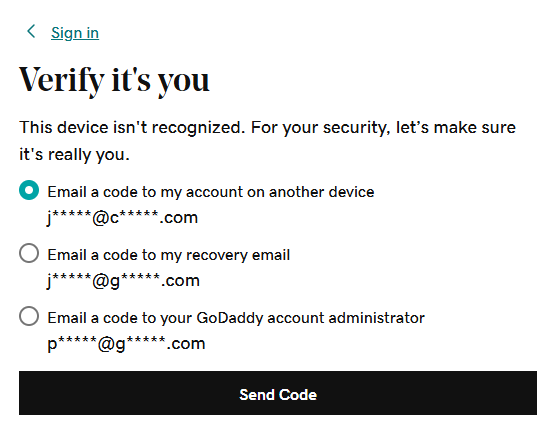
- Hvis du logger på fra en ny enhed eller lokalitet, vises meddelelsen Bekræft, at det er dig, og bekræft din identitet via en engangskode.
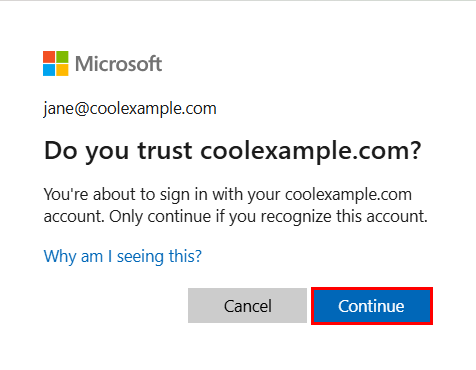
- Hvis du bliver bedt om at stole på dit domæne, skal du vælge Fortsæt .
- Hvis det er din første gang, du logger på, og multifaktorgodkendelse er aktiveret, vises en meddelelse, hvor du skal konfigurere din godkendelsesmetode. (Hvis du har problemer med at følge instruktionerne på skærmen, og forsøge at konfigurere MFA ved hjælp af disse trin i stedet for .)
- Hvis du allerede har MFA konfigureret, skal du bekræfte din identitet ved hjælp af din godkendelsesmetode.
- Du modtager muligvis en anmodning om tilladelse til at få adgang til din konto ved at vælge Accepter .
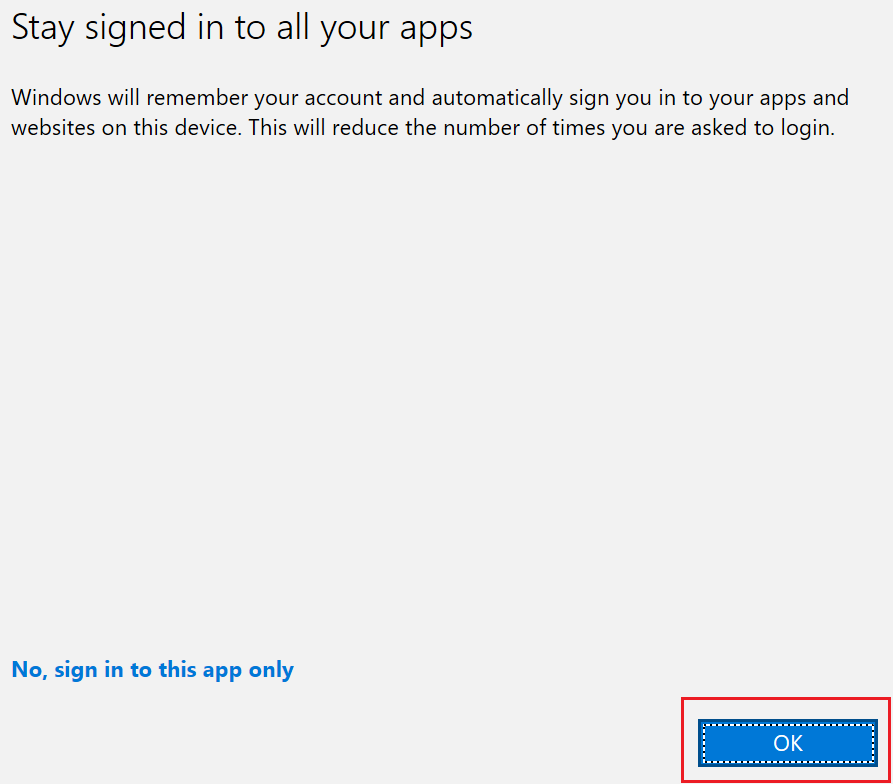
- Du bliver muligvis spurgt, om du vil forblive logget på alle dine apps. Vælg OK for at forblive logget på.
- Vælg Udført for at gå til din indbakke.
Din Microsoft 365 -e -mailkonto er nu føjet til Mail.