Føj min Microsoft 365-adresse til Outlook i Windows
Trin 3 i serien Konfigurer min Microsoft 365-konto.
Føj din Microsoft 365-adresse til Outlook til din Windows computer. Derefter kan du sende og modtage e-mails på farten.
Der er nu to version af Outlook til Windows: ny Outlook og klassisk Outlook. Find ud af, hvilken version du bruger, og vælg derefter det behørige faneblad.
Påkrævet: Hvis du vil bruge det nye Outlook til Windows, skal det aktiveres med en arbejds- eller skolekonto, som har licens til Office-apps til desktop. For Microsoft 365 from GoDaddy-planer skal det være en Business Professional eller større plan (opgrader min email-plan). Licensen kan imidlertid leveres af enhver arbejds- eller skolekonto.
Efter aktivering kan du tilføje flere e-mailplaner såsom Email Essentials, Email Plus eller Online Business Essentials.
Efter aktivering kan du tilføje flere e-mailplaner såsom Email Essentials, Email Plus eller Online Business Essentials.
- Åbn Outlook. Har du ikke appen? Sådan downloader du den.
- De første trin varierer, alt efter om du allerede har føjet en e-mailadresse til Outlook:
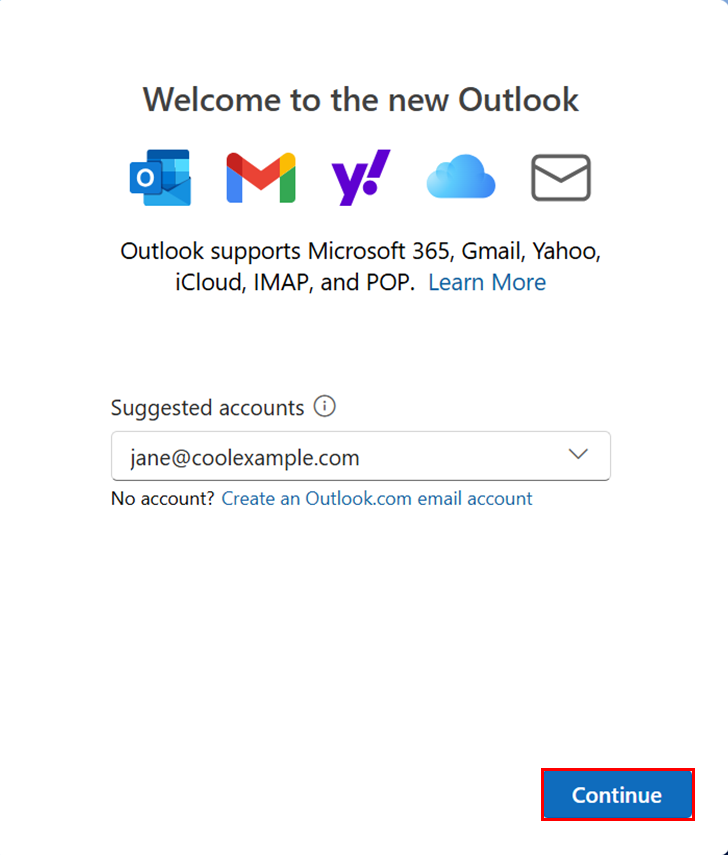
- Hvis du ikke har føjet en e-mailadresse til Outlook, skal du indtaste din e-mailadresse og derefter vælge Fortsæt.
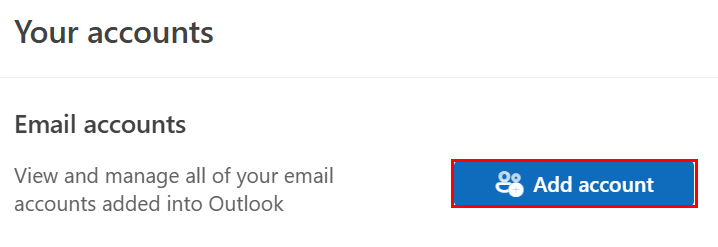
- Hvis du allerede har føjet en e-mailadresse til Outlook, skal du vælge
 Indstillinger i øverste højre hjørne. Under E-mailkonti skal du vælge Tilføj konto.
- Hvis du ikke har føjet en e-mailadresse til Outlook, skal du indtaste din e-mailadresse og derefter vælge Fortsæt.
- Hvis du får vist en meddelelse, der siger, at din e -mail bruges med mere end én konto hos Microsoft, skal du vælge Arbejds- eller skolekonto (ikke personlig konto).
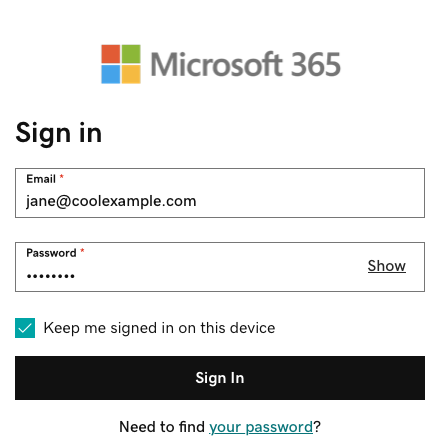
- Indtast din adgangskode til e -mail, og vælg Log ind .
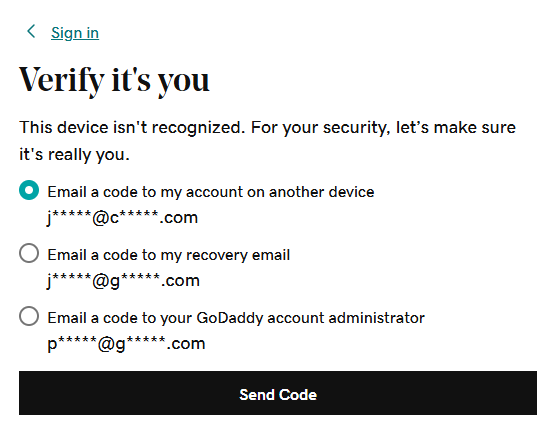
- Hvis du logger på fra en ny enhed eller lokalitet, vises meddelelsen Bekræft, at det er dig, og bekræft din identitet via en engangskode.
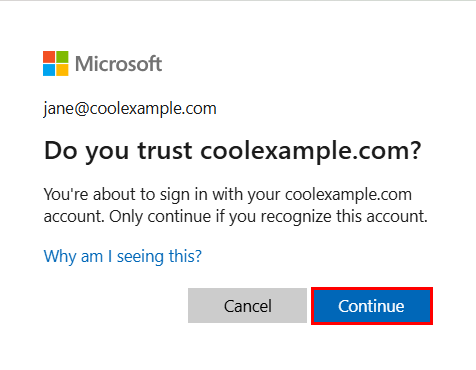
- Hvis du bliver bedt om at stole på dit domæne, skal du vælge Fortsæt .
- Hvis det er din første gang, du logger på, og multifaktorgodkendelse er aktiveret, vises en meddelelse, hvor du skal konfigurere din godkendelsesmetode. (Hvis du har problemer med at følge instruktionerne på skærmen, og forsøge at konfigurere MFA ved hjælp af disse trin i stedet for .)
- Hvis du allerede har MFA konfigureret, skal du bekræfte din identitet ved hjælp af din godkendelsesmetode.
- Du modtager muligvis en anmodning om tilladelse til at få adgang til din konto ved at vælge Accepter .
- Hvis du bliver bedt om at forblive logget på alle dine Microsoft-apps, skal du vælge OK.
- Vælg Færdig .
- Åbn Outlook. Har du ikke appen? Sådan downloader du den.
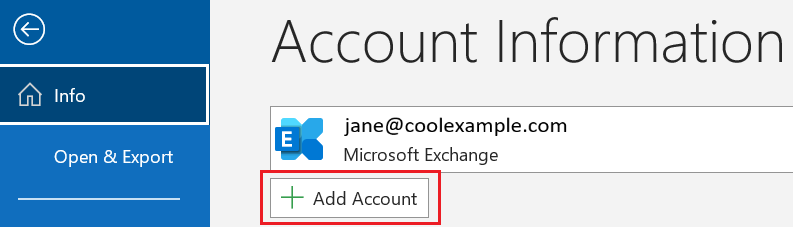
- Hvis du er ny bruger, skal du gå direkte til trin 3. Du kan også vælge Fil og derefter + Tilføj konto.
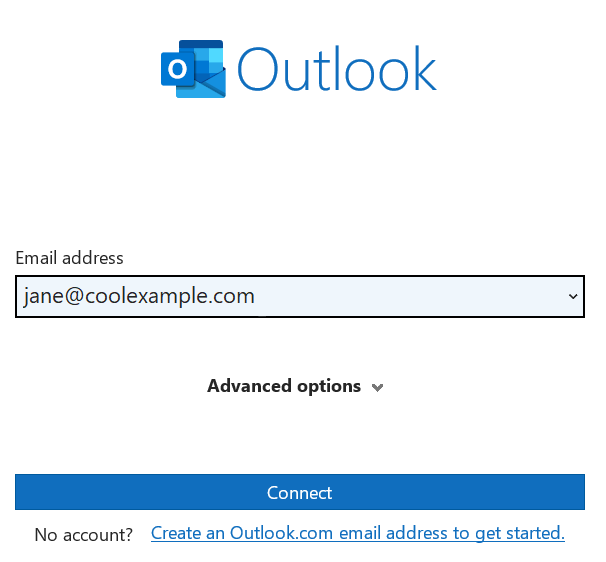
- Indtast din Microsoft 365-e-mailadresse, og vælg derefter Opret forbindelse.
- Hvis feltet E-mailadresse allerede indeholder en anden e-mailadresse, kan du vælge den rette e-mailadresse i menuen eller slette den og indtaste den rette adresse.
- Hvis du får vist en meddelelse, der siger, at din e -mail bruges med mere end én konto hos Microsoft, skal du vælge Arbejds- eller skolekonto (ikke personlig konto).
- Indtast din adgangskode til e -mail, og vælg Log ind .
- Hvis du logger på fra en ny enhed eller lokalitet, vises meddelelsen Bekræft, at det er dig, og bekræft din identitet via en engangskode.
- Hvis du bliver bedt om at stole på dit domæne, skal du vælge Fortsæt .
- Hvis det er din første gang, du logger på, og multifaktorgodkendelse er aktiveret, vises en meddelelse, hvor du skal konfigurere din godkendelsesmetode. (Hvis du har problemer med at følge instruktionerne på skærmen, og forsøge at konfigurere MFA ved hjælp af disse trin i stedet for .)
- Hvis du allerede har MFA konfigureret, skal du bekræfte din identitet ved hjælp af din godkendelsesmetode.
- Du modtager muligvis en anmodning om tilladelse til at få adgang til din konto ved at vælge Accepter .
- Hvis du er ny bruger, kan du tilføje en ny e-mailadresse og derefter vælge Næste. Ellers skal du vælge Udført.
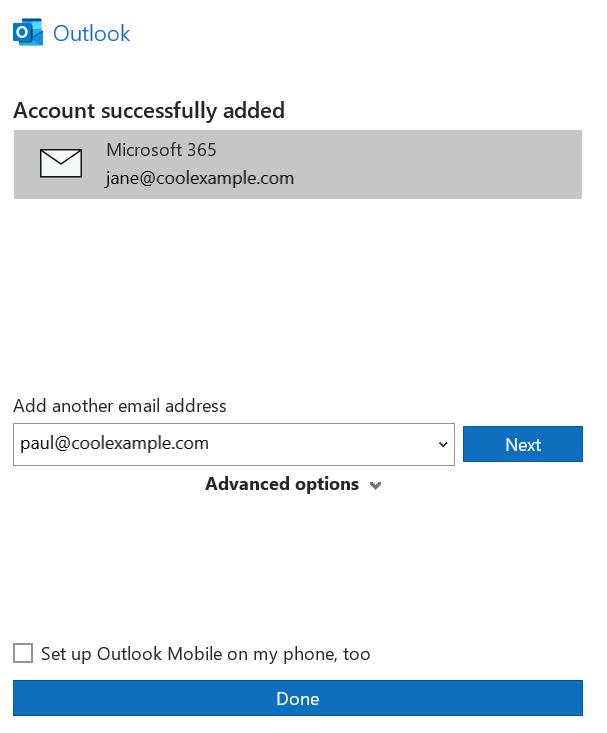
Din Microsoft 365-mailkonto er nu føjet til Outlook.