Føj min Microsoft 365adresse til Samsung Email på en Android-enhed
Trin 3 i serien Konfigurer min Microsoft 365-konto.
Tilføj din Microsoft 365-e-mailkonto til Samsung Email-appen til Android. Du kan bevare overblikket over dine e-mails, uanset hvor du befinder dig.
Denne video er en del af instruktionsserien om konfiguration af e-mail.
- Åbn Samsung Email.
- Hvis du er ny bruger, skal du gå direkte til trin 3. Ellers skal du trykke på
 Menu,
Menu,  Indstillinger og derefter Tilføj konto.
 - Tryk på Office365.
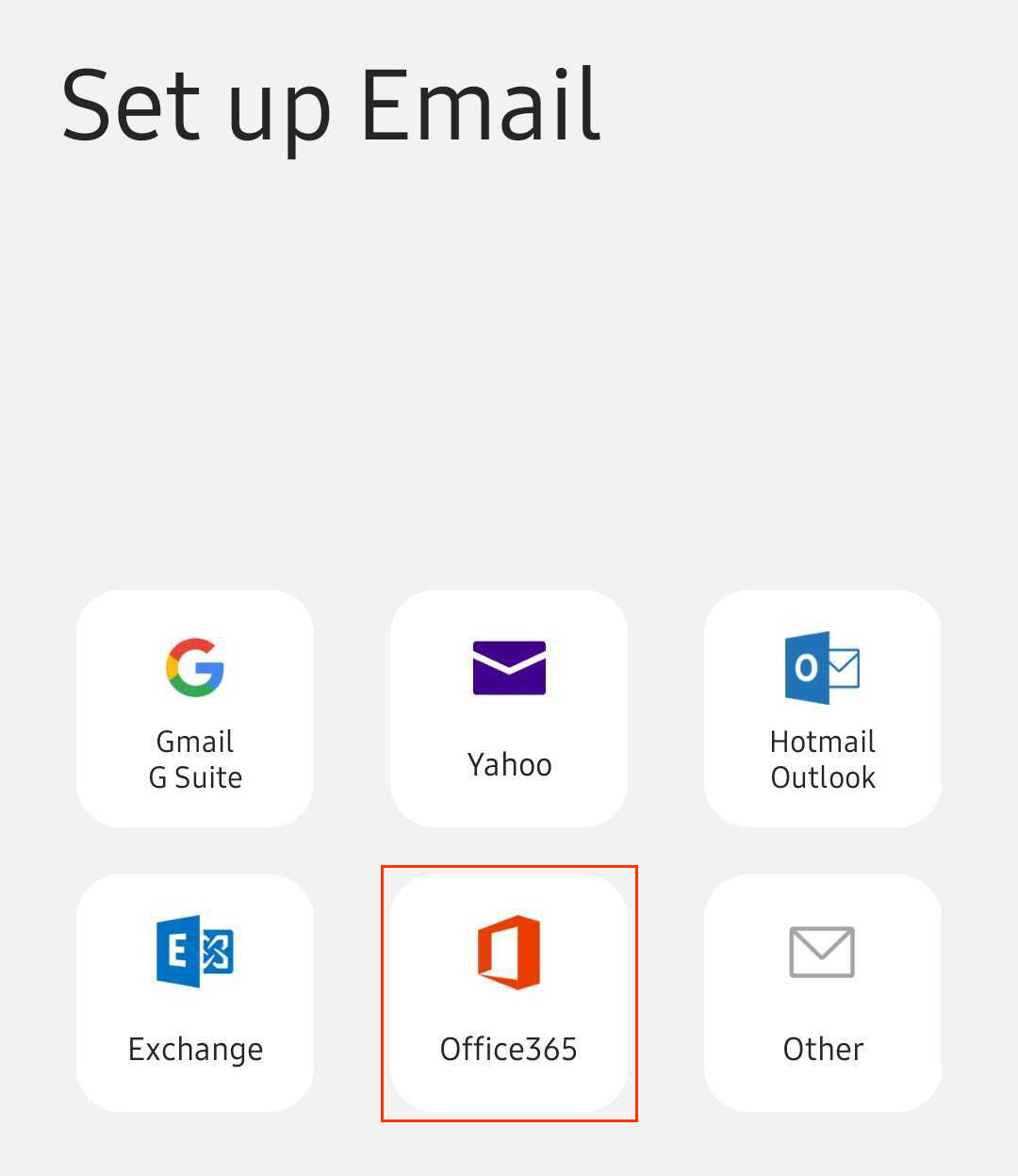
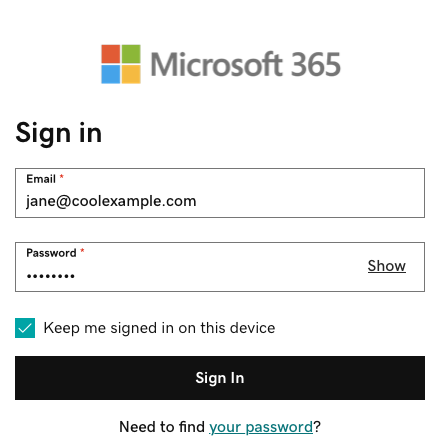
- Indtast din Microsoft 365-e-mailadresse, og tryk på Næste.
Bemærk: Hvis Microsoft ikke kan finde din konto, bliver du bedt om at indtaste dine oplysninger manuelt:
- Brugernavn: Din Microsoft 365-e-mailadresse
- Adgangskode: Adgangskoden til din Microsoft 365-mailadresse
- Server: outlook.office365.com
- Domæne\brugernavn: \[Microsoft 365-e-mailadresse] (eksempel: \jane@sejteksempel.com)
- Hvis du får vist en meddelelse, der siger, at din e -mail bruges med mere end én konto hos Microsoft, skal du trykke på Arbejds- eller skolekonto (ikke Personlig konto).
- Indtast din adgangskode til e -mail, og tryk derefter på Log ind .
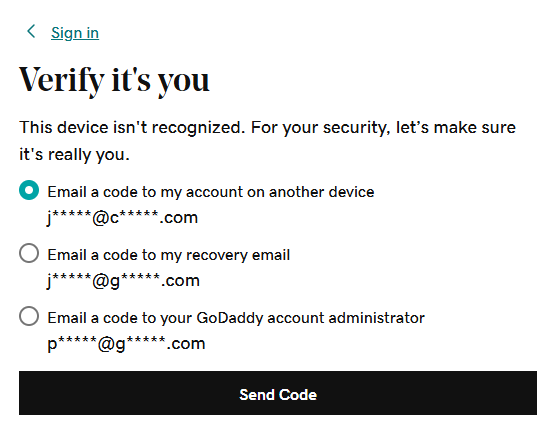
- Hvis du logger på fra en ny enhed eller lokalitet, vises meddelelsen Bekræft, at det er dig, og bekræft din identitet via en engangskode.
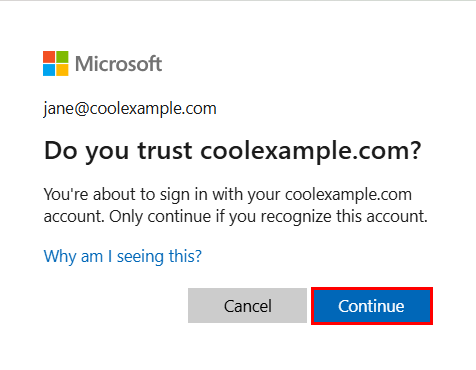
- Hvis du bliver bedt om at stole på dit domæne, skal du trykke på Fortsæt .
- Hvis det er din første gang, du logger på, og multifaktorgodkendelse er aktiveret, vises en meddelelse, hvor du skal konfigurere din godkendelsesmetode. (Hvis du har problemer med at følge instruktionerne på skærmen, og forsøge at konfigurere MFA ved hjælp af disse trin i stedet for .)
- Hvis du allerede har MFA konfigureret, skal du bekræfte din identitet ved hjælp af din godkendelsesmetode.
- Du modtager muligvis en anmodning om tilladelse til at få adgang til din konto, og tryk på Accepter .
- Hvis du bliver bedt om at anvende sikkerhedsindstillinger, skal du trykke på Anvend.
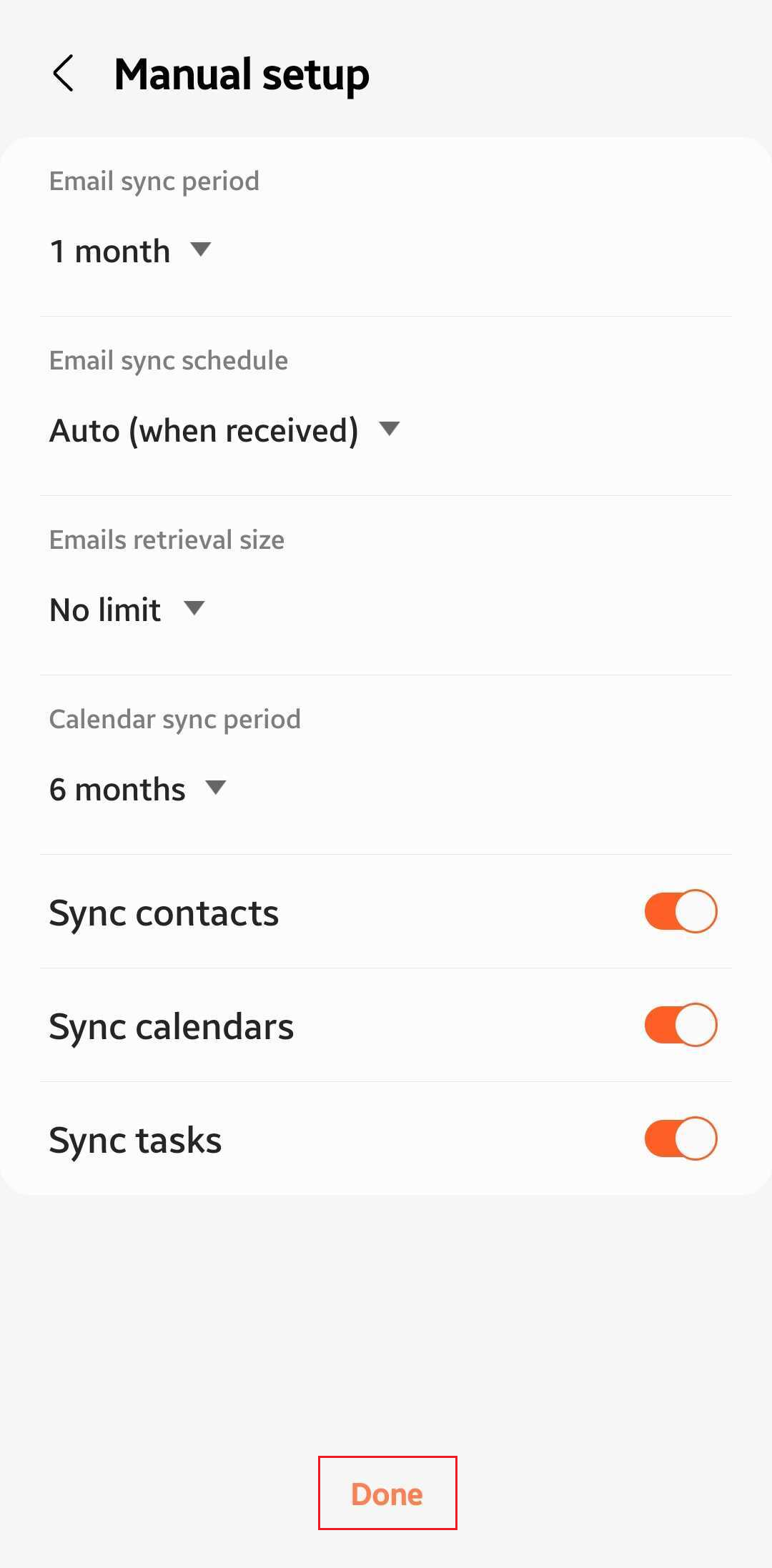
- Under Manuel opsætning skal du trykke på Færdig. Du kan til enhver tid vende tilbage og redigere disse indstillinger.
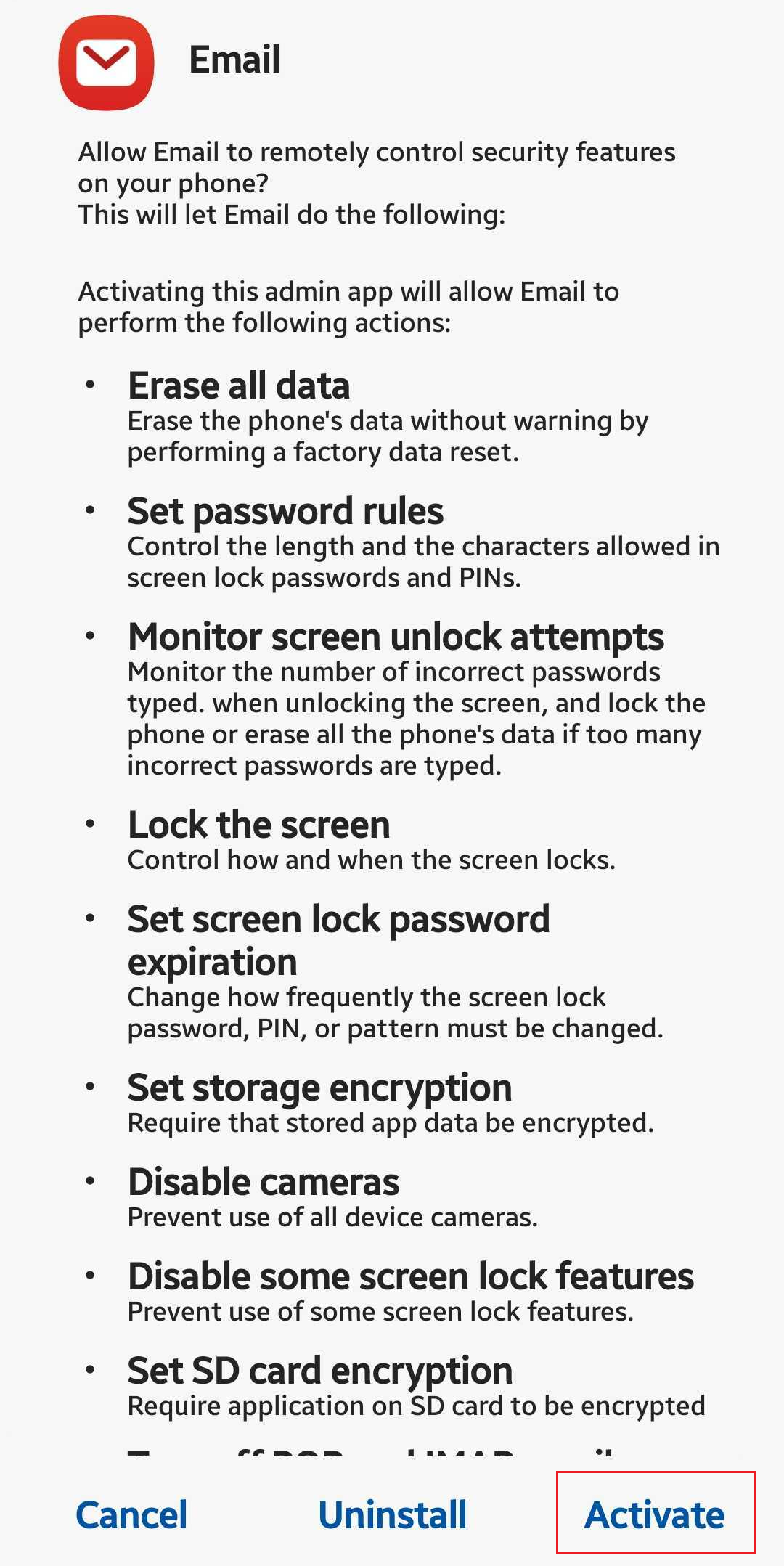
- Hvis du bliver bedt om at aktivere sikkerhedsfunktioner på din enhed, skal du trykke på Aktivér.
- (Valgfrit) Rediger dit Kontonavn. Dette navn er synligt for modtagerne, når du sender e-mails, så måske er det en god idé at bruge dit virksomhedsnavn her.
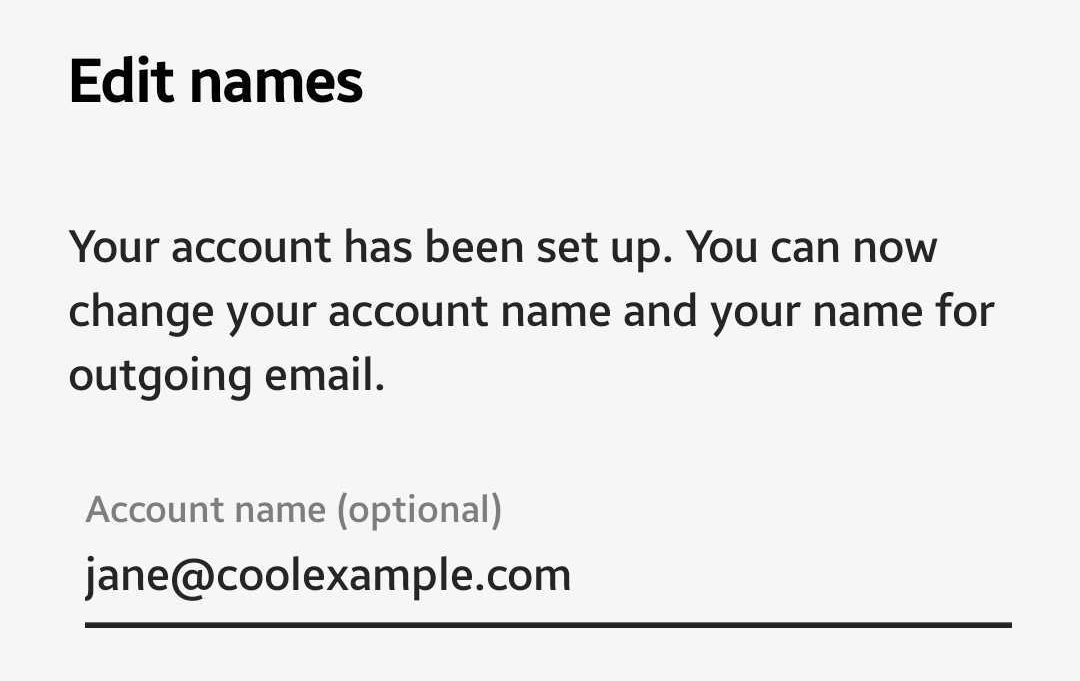
- Tryk på Færdig .
Microsoft 365 er nu konfigureret i din Samsung Email-app, og du kan se din indbakke.
Relateret trin
- Hvis Microsoft ikke fandt din konto, og du er blevet bedt om at indtaste dine oplysninger manuelt, skal du kontrollere, at Autodiscover CNAME-posten er i dine DNS-indstillinger. Hvis den ikke er det, skal du tilføje CNAME-posterne.